1. 概述
MXMACA® Clangd是支持MXMACA C/C++语言的编辑器辅助工具集,包括支持语言服务协议(LSP)的Clangd工具(以下称为Clangd工具)和编辑器插件(以下称为Clangd插件)。目前支持VSCode编辑器,提供了VSCode插件。
在编辑器中编写、阅读MXMACA C/C++代码时,MXMACA Clangd可以提供文件识别、代码补全、跳转、诊断等多种功能,具有功能全面、识别准确、响应速度快等优点,帮助使用者快速、高效地开发、浏览MXMACA C/C++工程。
1.1. 工作流程
如下图所示,在安装了VSCode插件和MXMACA的环境中,用户通过VSCode执行某个功能,Clangd插件发送对应的消息到Clangd工具,Clangd工具处理后,将处理结果再通过消息返回给Clangd插件,经由VSCode显示给用户。
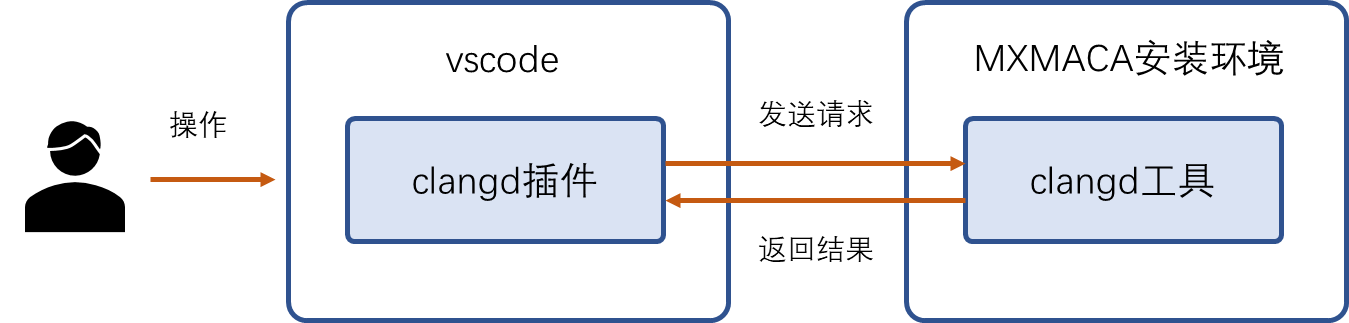
图 1.1 MXMACA Clangd工作流程
1.2. 关键特性
MXMACA Clangd支持以下特性:
支持MXMACA C/C++工程,支持自动识别 .maca 后缀的文件为MXMACA C/C++语言,并设置对应图标
兼容C/C++语言,支持MXMACA C/C++和C/C++混合工程
支持MXMACA C/C++语言关键字、MXMACA头文件和API的识别、跳转
支持语言服务协议规定的大部分特性,支持了一些协议以外的扩展特性
与官方C/C++ Extension插件相比,整体上功能更多,响应速度更快
1.3. 支持平台
1.3.1. Clangd工具
Clangd工具支持的CPU架构和操作系统同MXMACA SDK,具体参见《曦云® 系列通用计算GPU用户指南》中 “系统支持范围” 章节。
备注
Clangd工具支持情况不涉及编辑器。
1.3.2. Clangd插件
编辑器:目前支持Visual Studio Code。
备注
Clangd插件支持情况不涉及架构和OS,使用的是支持的编辑器即可。
2. MXMACA Clangd 安装
2.1. 准备文件
下载并安装2.27.0及以后版本的MXMACA SDK包。
Clangd工具已安装于 /opt/maca/mxgpu_llvm/bin/clangd 。Clangd插件安装文件位于 /opt/maca/mxgpu_llvm/extensions/packages/MXMACA-clangd-0.2.0.vsix 。
2.2. 安装Clangd插件
采用VSCode插件离线安装方法,将Clangd插件安装到VSCode。
在VSCode主界面选择 View -> Extensions 。
点击 Views and More Actions 图标
 ,选择 Install from VSIX ,找到 MXMACA-clangd-0.2.0.vsix 文件进行安装。部分环境中安装耗时可能较久,耐心等待即可。
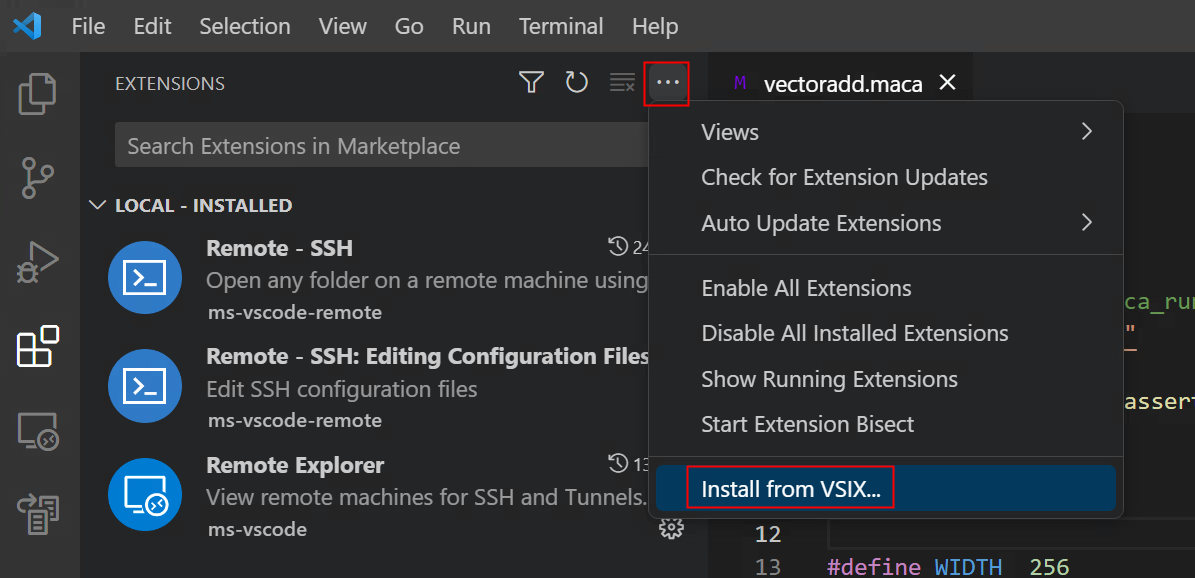
图 2.1 安装Clangd插件
2.3. 禁用VSCode官方C/C++插件(若有)
Clangd和官方C/C++插件会有冲突,若已安装C/C++插件,如C/C++ Extension Pack,需禁用。
点击插件右侧配置按钮
 。
。
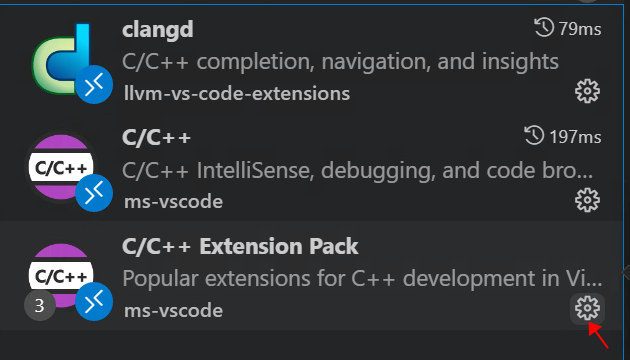
图 2.2 点击配置按钮
根据需要选择 Disable 或 Disable (Workspace) ,在全局或当前工程禁用插件。
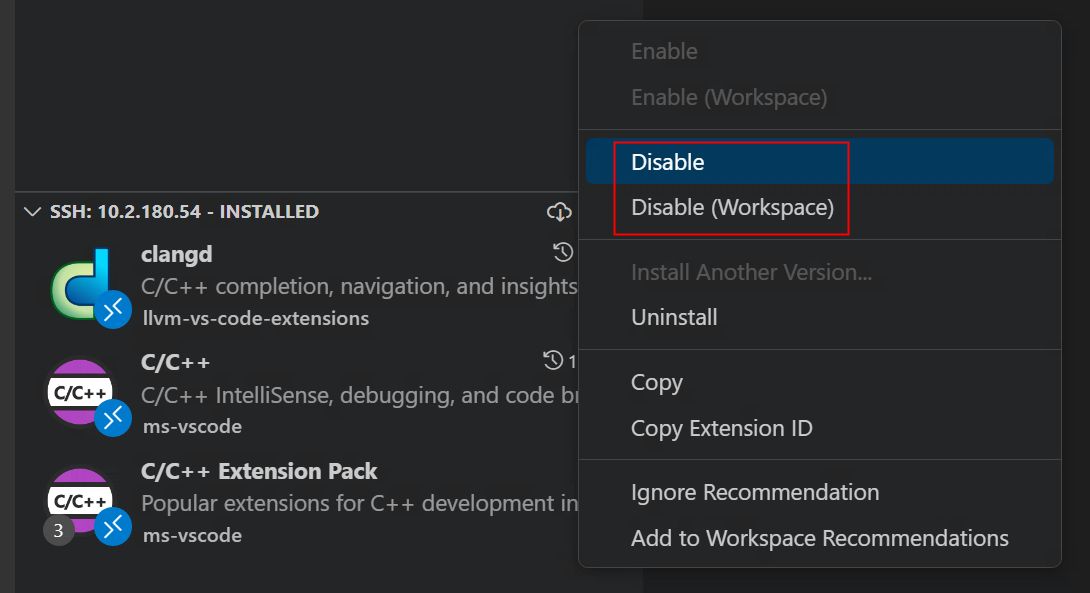
图 2.3 选择禁用插件
点击插件的 Reload Required 或直接重启VSCode使得禁用生效,即插件变灰色。

图 2.4 禁用生效
3. MXMACA Clangd使用
打开工程目录或文件即可使用。正常情况下,能够识别 .maca 文件,代码高亮显示,无编译报错波浪线提示,如图 3.1 所示。具体功能详见 4 特性列表。
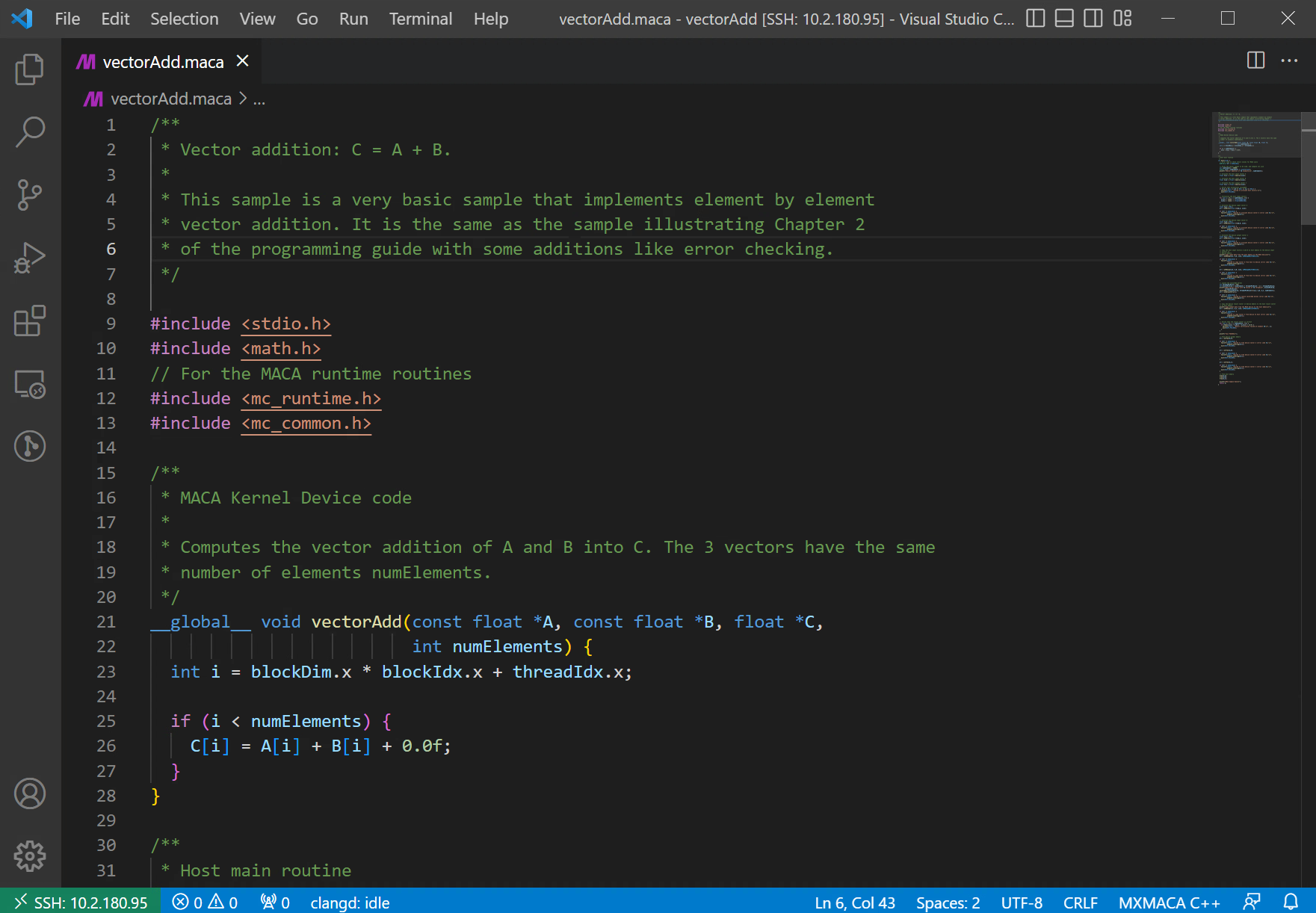
图 3.1 .maca文件示例
体验完整功能需要提供准确的编译命令,比如准确的变量跳转、头文件包含、预编译宏分支选择等。 用户需要提供一个含有每个文件编译命令的 compile_commands.json 的文件,供Clangd获取编译命令。 该文件通常可以自动生成,详见 3.1 为工程生成compile_commands.json文件 。
MXMACA相关头文件需要从MXMACA安装路径中获取,Clangd依次从编译命令的 -maca-path 选项、环境变量 MACA_PATH、Clangd所在目录、 /opt/maca 中获取MXMACA安装路径。
3.1. 为工程生成compile_commands.json文件
基于cmake的工程
方式1:在cmake命令中添加
-DCMAKE_EXPORT_COMPILE_COMMANDS=1方式2:在 CMakeLists.txt 文件中添加
set(CMAKE_EXPORT_COMPILE_COMMANDS ON)
在构建根目录下将生成 compile_commands.json ,Clangd会自动搜索到该文件。
基于make的工程
使用bear工具,根据版本不同,命令为 bear make 或 bear -- make 。
其他构建工程,或使用其他工具生成该文件,可参考 工程构建相关文档 。
Clangd工具自动搜索文件目录和其下的 build 目录,以及递归搜索父目录和其下的 build 目录。如果上述目录中没有这个文件,可以软链接或手动拷贝过去。
3.2. 独立文件或简单工程
Clangd支持没有 compile_commands.json 文件的情况,此时Clangd默认其编译命令为 mxcc <file> 。对单个文件或包含关系比较简单的工程,此时也能有相对完整的功能体验。
如果需要在默认命令上添加一些编译选项,可以使用 compile_flags.txt 配置文件,参考 compile_flags.txt相关文档 。
4. 特性列表
4.1. .maca文件识别
识别 .maca 后缀为MXMACA语言,图标为  ,VSCode状态栏显示为 MXMACA C++ ,如图 4.1 所示。
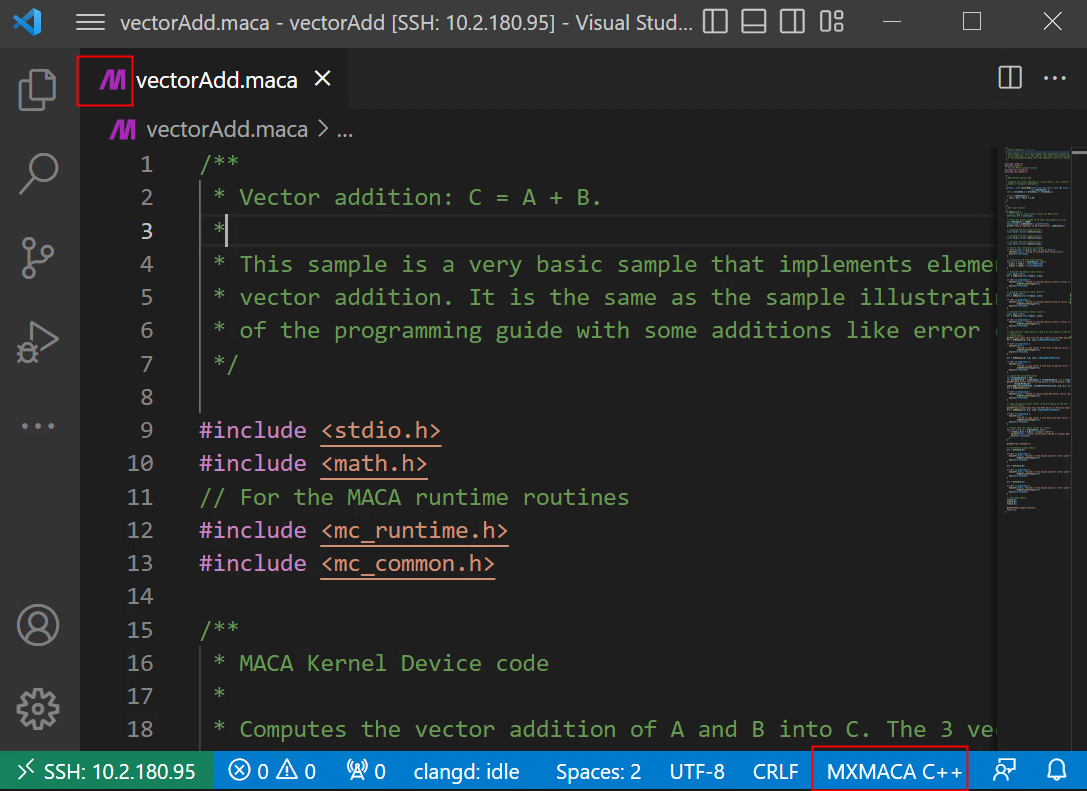
图 4.1 .maca文件识别
4.2. 错误和告警诊断
编写代码时,实时显示编译报错和告警信息。

图 4.2 实时显示编译报错和告警信息
自动修复
提示正确代码,点击后可自动修复。如图 4.3 所示,点击
 图标后,可以选择修正错误的函数名。
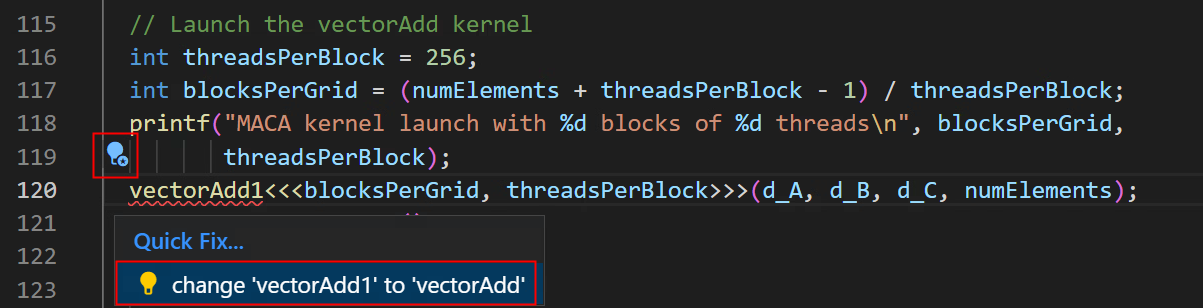
图 4.3 代码自动修复
clang-tidy检查
集成了clang-tidy,可在编程规范、错误等方面提供更充分的检查。具体使用方式参考 Clang-Tidy相关文档 。
4.3. 代码补全
编写代码时,给出可能的全称候选列表,供快速输入
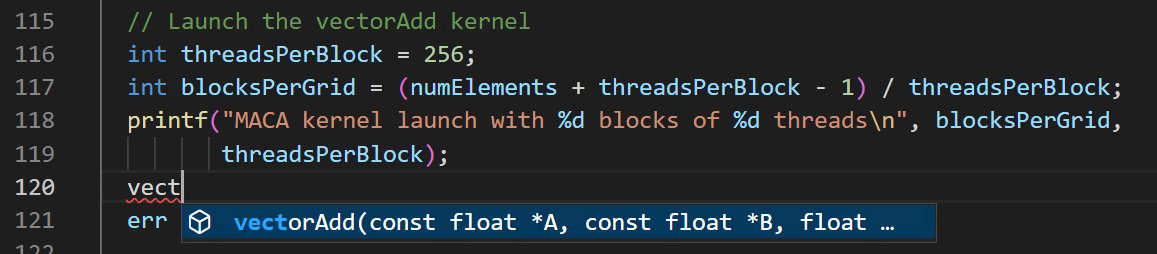
图 4.4 提供全称候选列表
命名空间和头文件自动插入
编写代码时,可以自动插入命名空间或头文件。对于插入命名空间,键入变量或函数时,在候选列表中可以看到带有完整命名空间的变量或函数。对于插入头文件,键入足够信息后回车确认,即可将头文件插入顶部。
例如图 4.5 所示,键入
std::string后,回车确认,可以按字母顺序自动插入其所属的C++标准库头文件 <string> 到文件顶部。头文件插入成功后如图 4.6 所示。
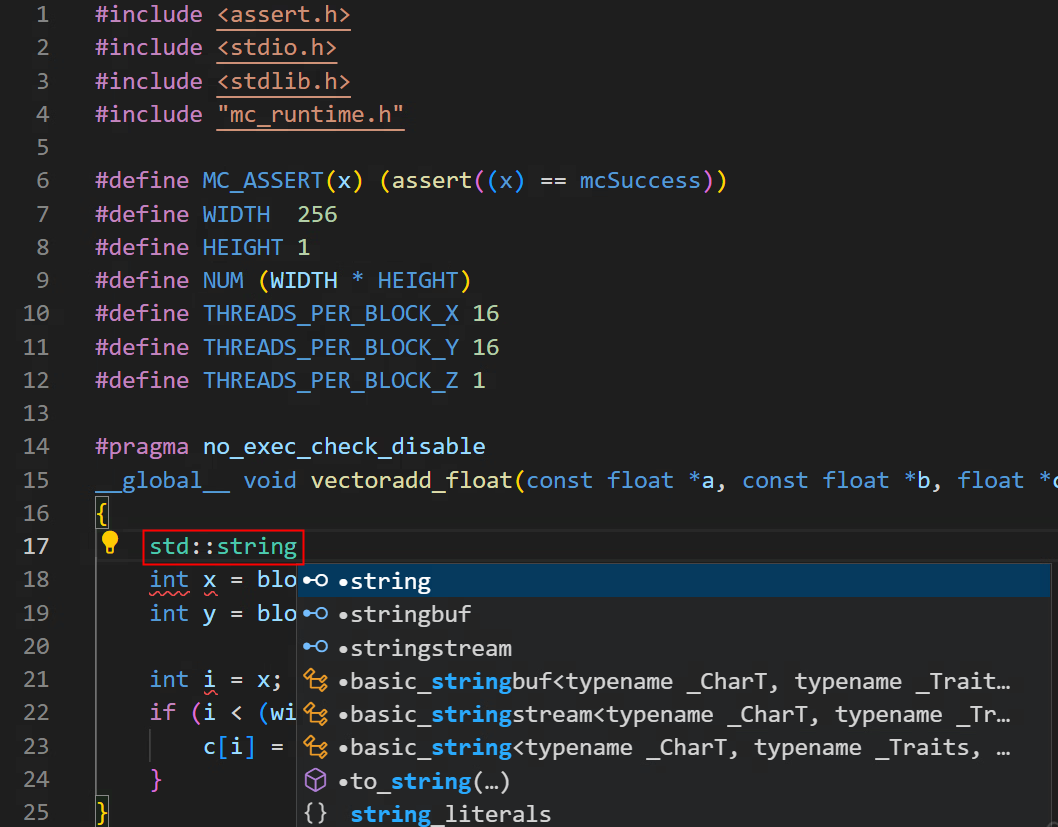
图 4.5 插入头文件
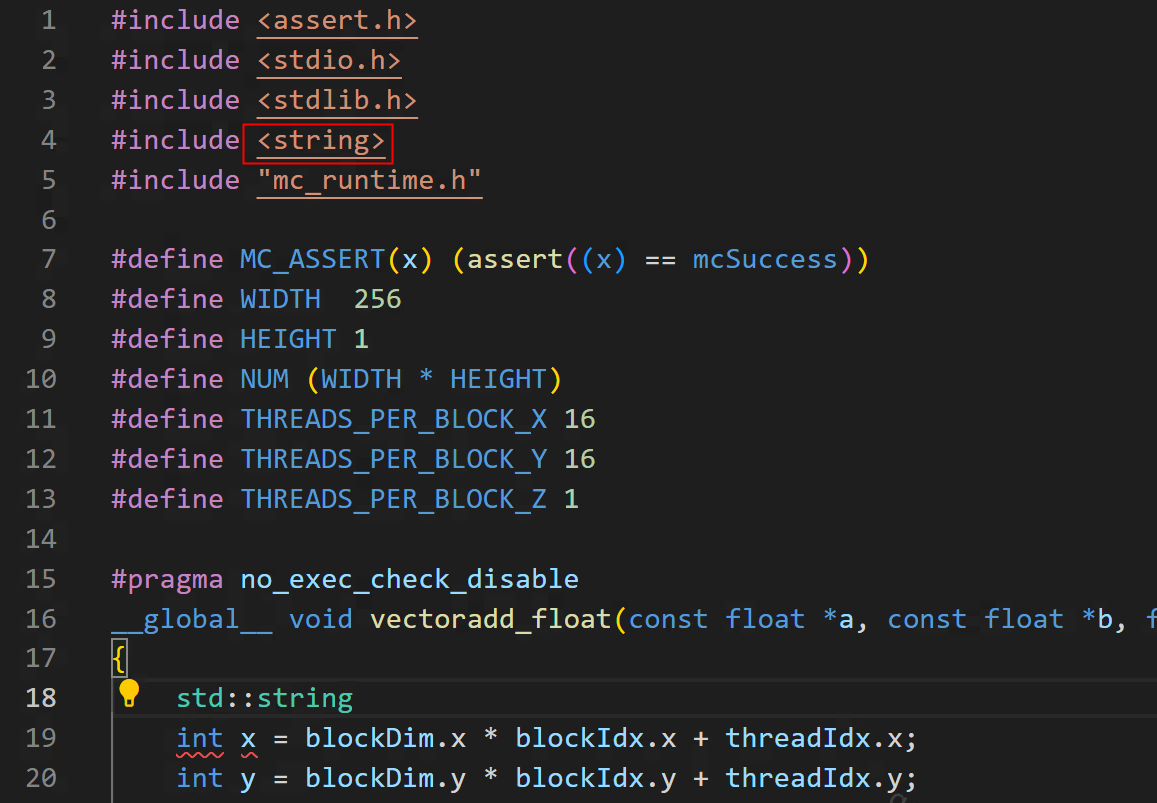
图 4.6 头文件插入成功
函数参数提示
编写代码时,给出调用函数的入参信息。
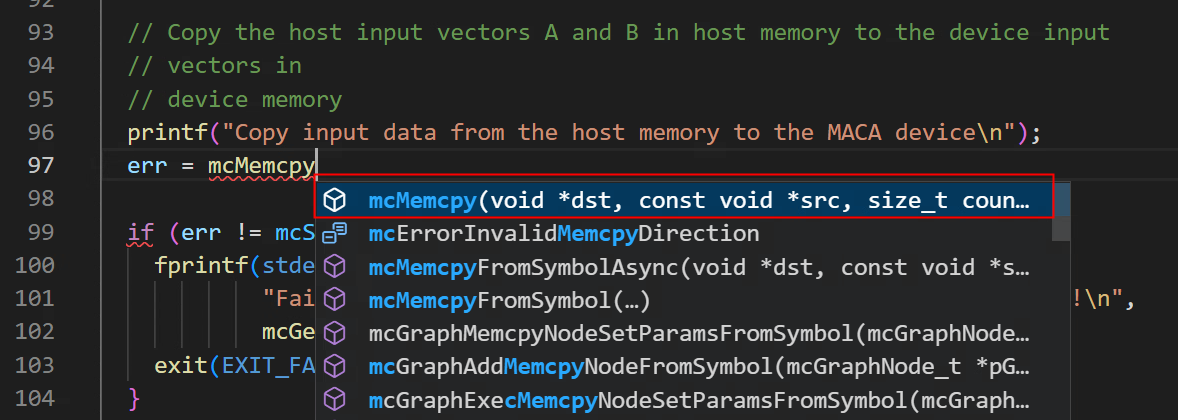
图 4.7 函数参数提示
4.4. 跳转
查找到定义、声明、引用等,包括MXMACA安装包中的头文件,以及MXMACA的各类API、宏、类型的声明或定义。如图 4.8 所示,在感兴趣的变量、函数上单击右键打开菜单,可选择对应的条目。
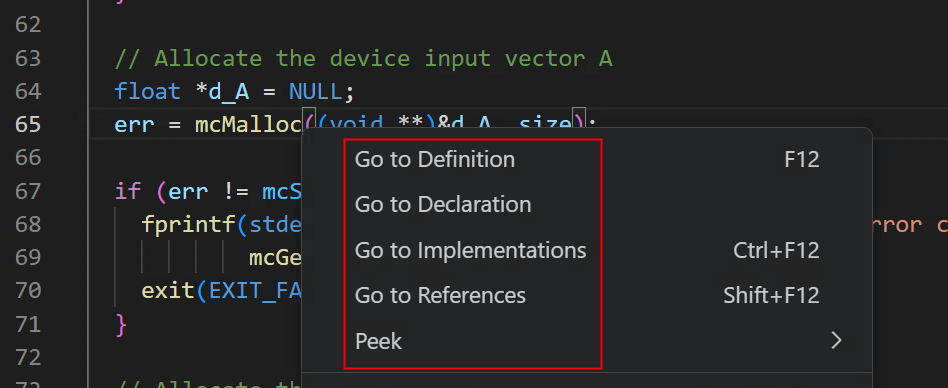
图 4.8 跳转
4.5. 工程导航
文件大纲
OUTLINE 栏目显示文件大纲,便于浏览并跳转到本文件的所有符号。如图 4.9 所示,在 EXPLORER 窗口打开 Outline ,即可看到该栏目。
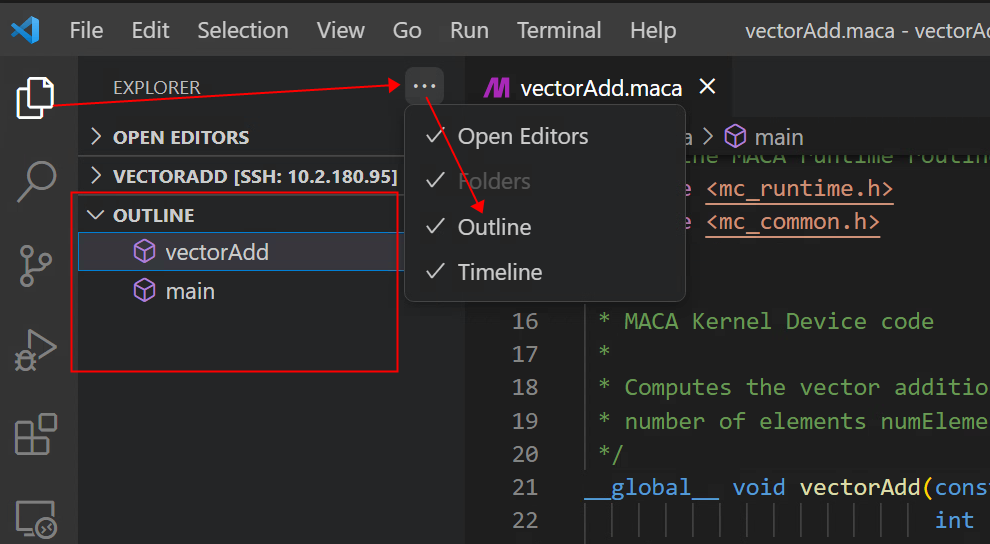
图 4.9 OUTLINE栏目显示
搜索符号
Ctrl+P打开搜索栏,如图 4.10 所示,输入
@搜索本文件,或输入#搜索本工程的符号。
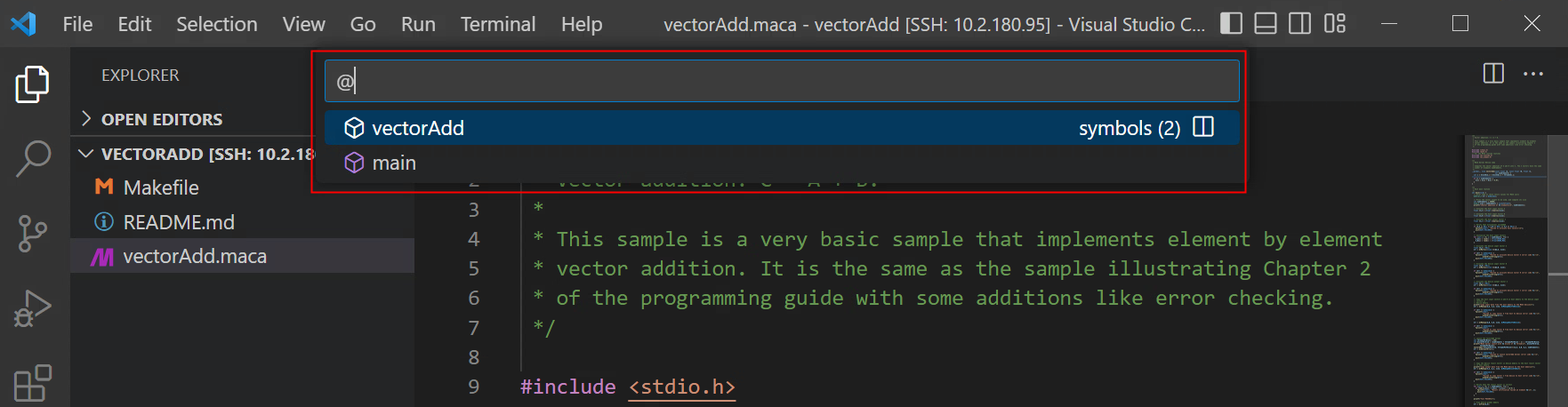
图 4.10 搜索本文件或本工程
显示当前函数的调用关系
如图 4.11 所示,在函数上右键打开菜单,选择 Show Call Hierarchy ,左侧窗口中会出现调用链。
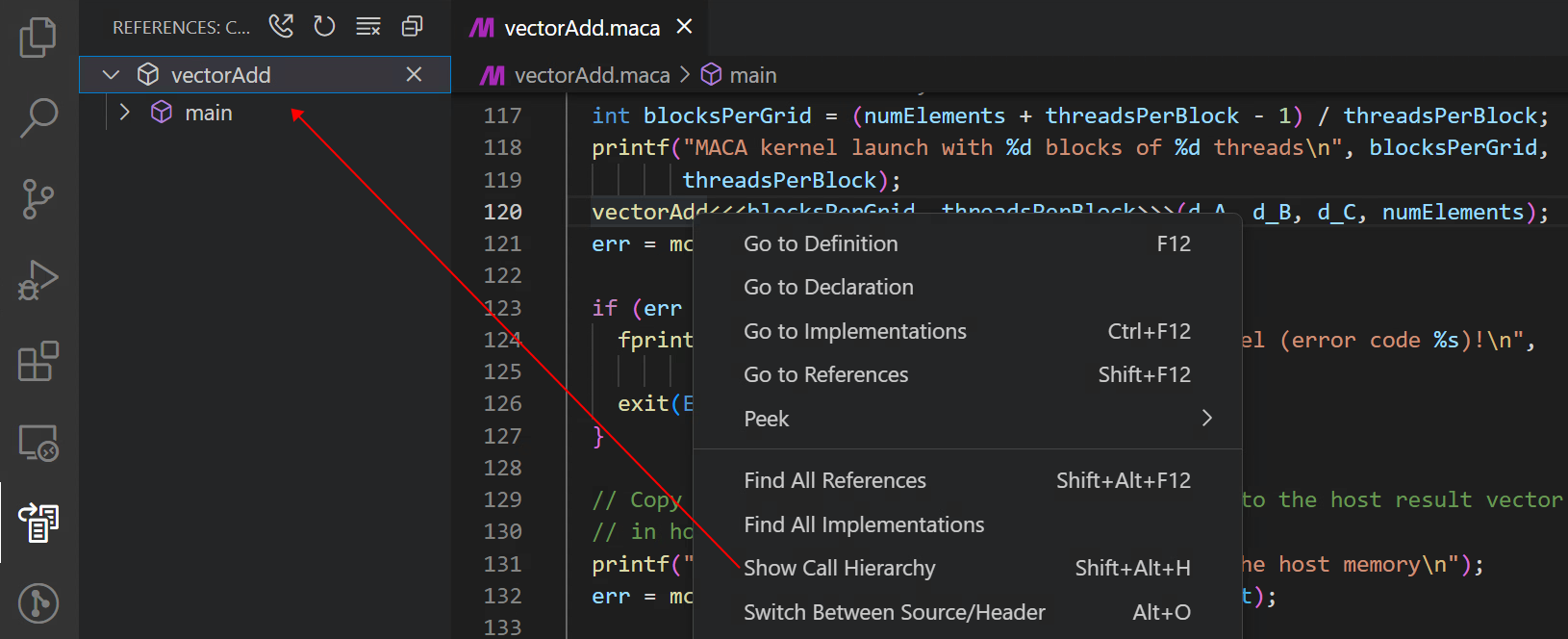
图 4.11 显示函数调用链
4.6. 悬停
鼠标悬停时显示符号更多的信息,如图 4.12 所示。
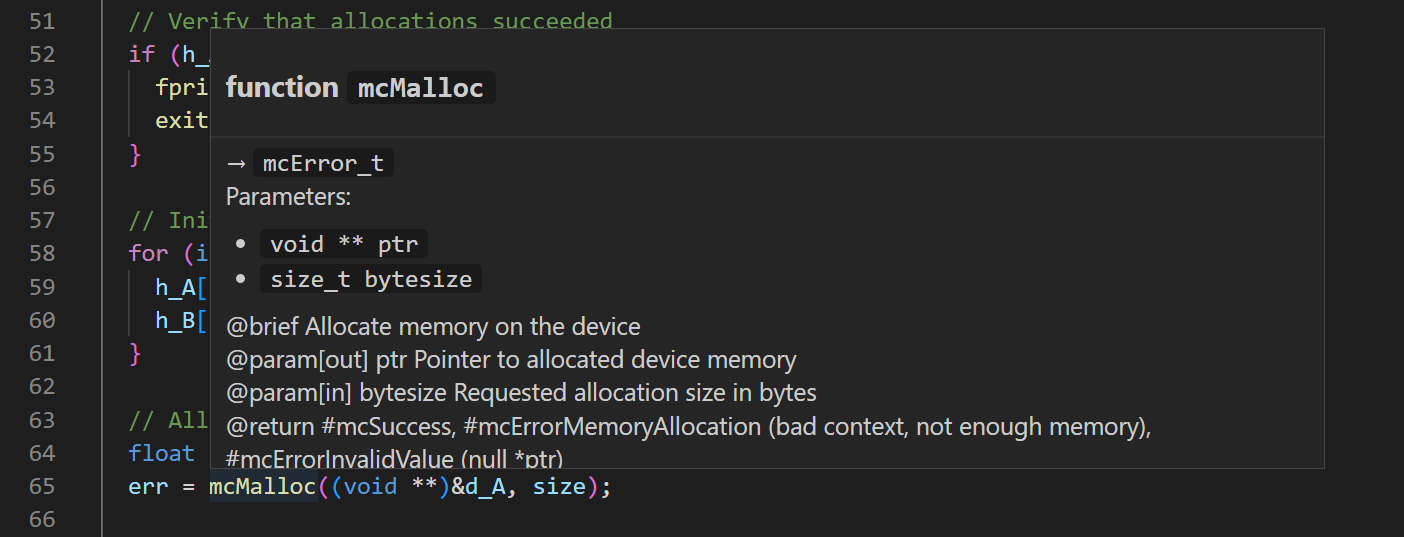
图 4.12 悬停显示
4.7. 代码规范化
集成了clang-format,可以对代码格式进行规范化处理。如图 4.13 所示,选中一部分代码后,在右键菜单选择 Format Selection ,可以将第25行自动修复为缩进2格,修复后如图 4.14 所示。也可以选择 Format Document ,对整个文件进行处理。
clang-format的使用详情可参考 ClangFormat相关文档 。
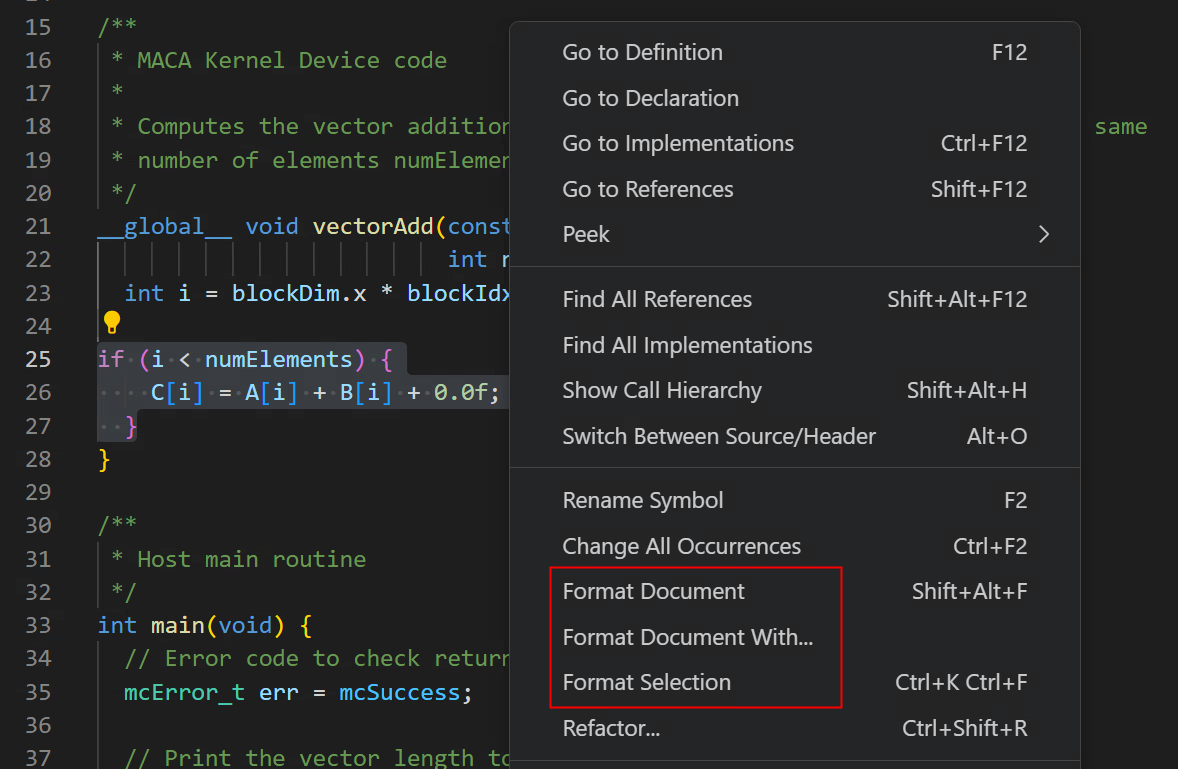
图 4.13 选择代码规范化
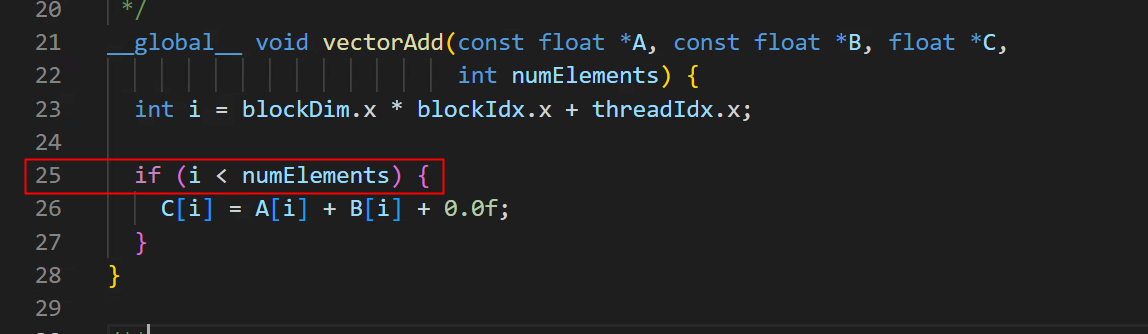
图 4.14 代码修复成功
4.8. 代码重构
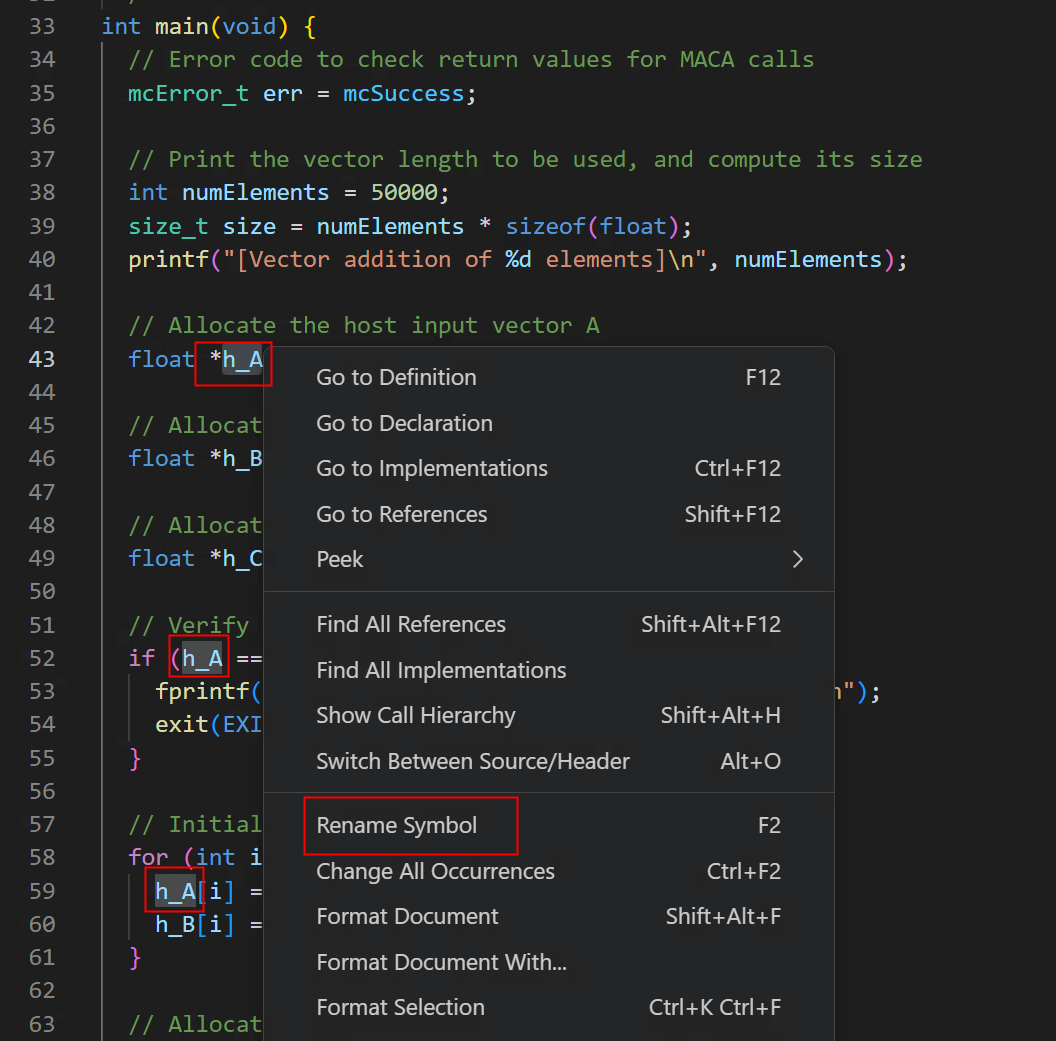
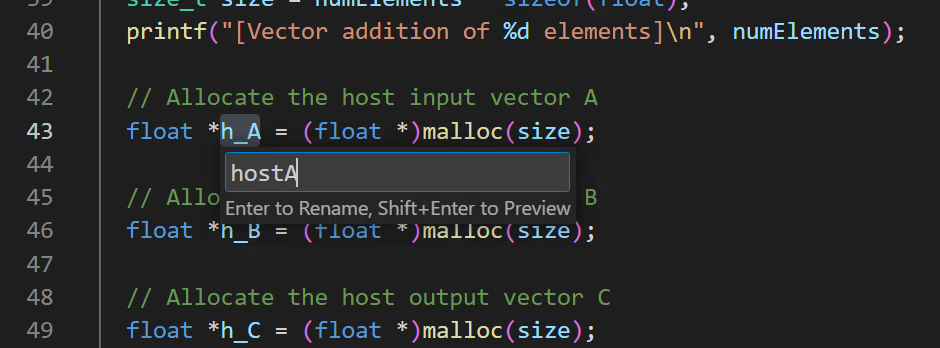
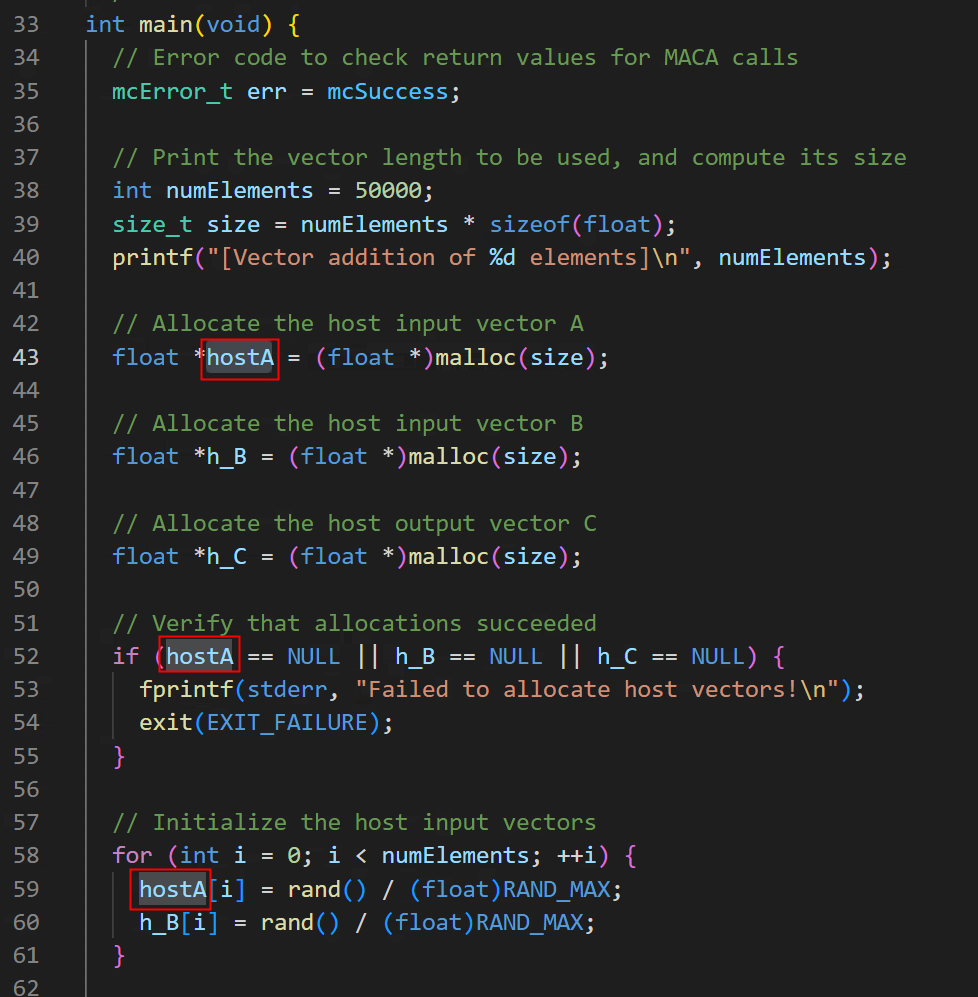
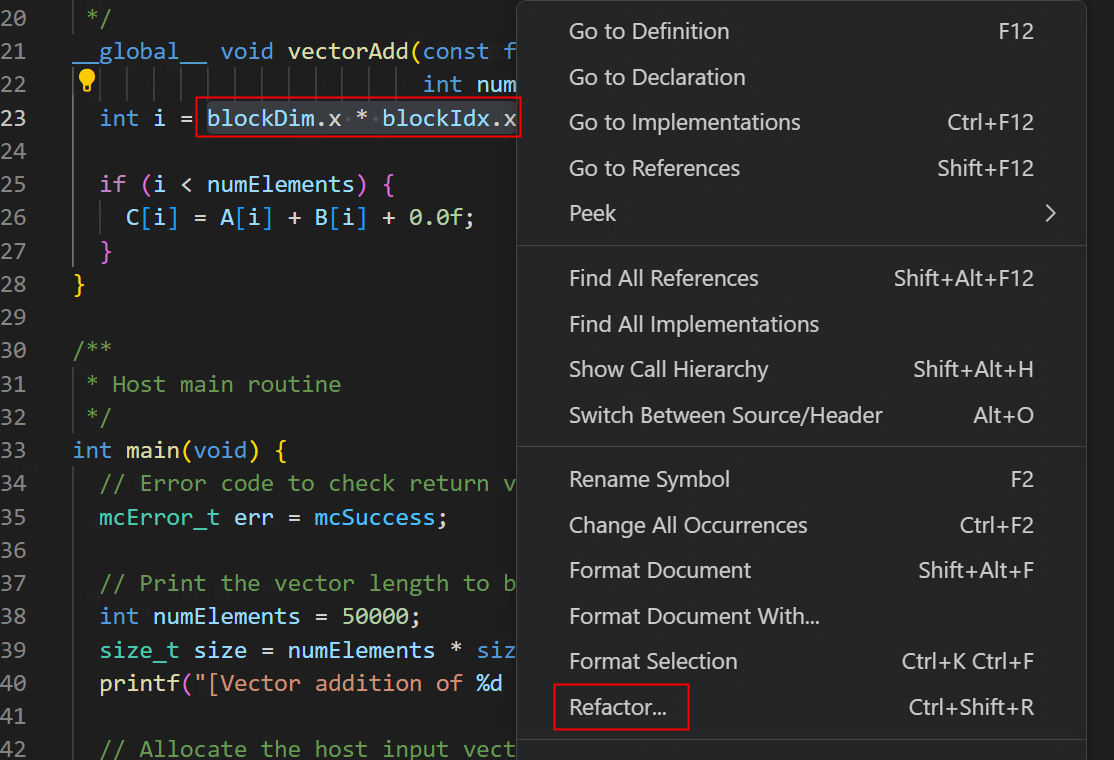
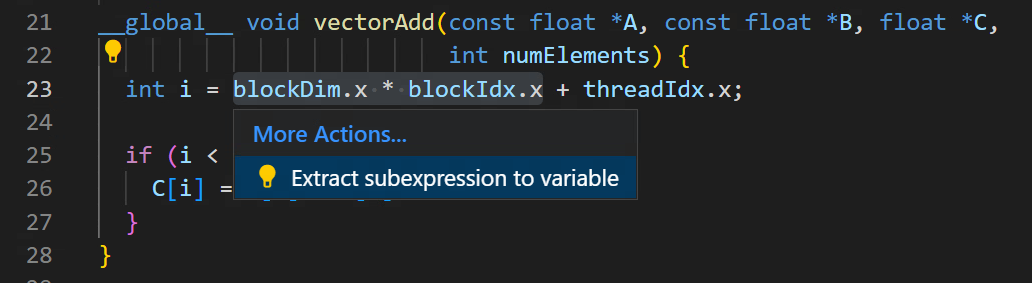
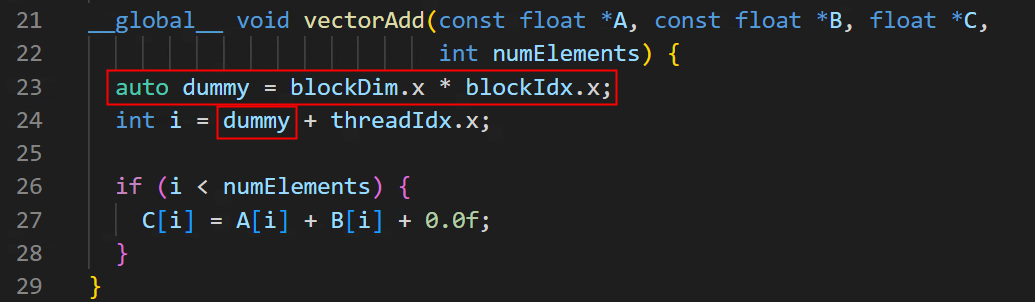
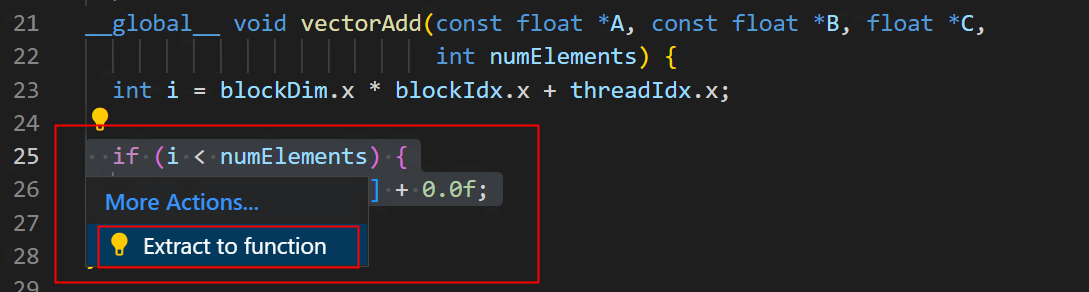
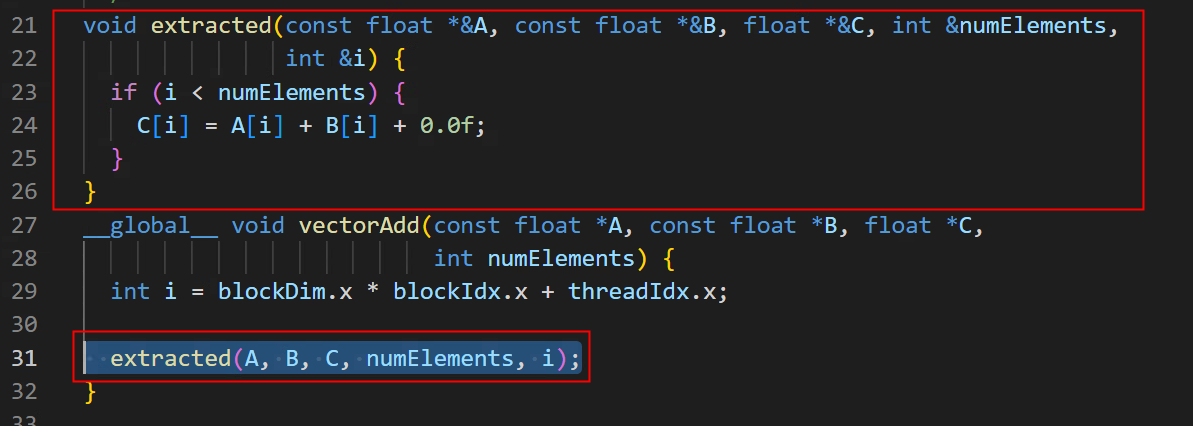
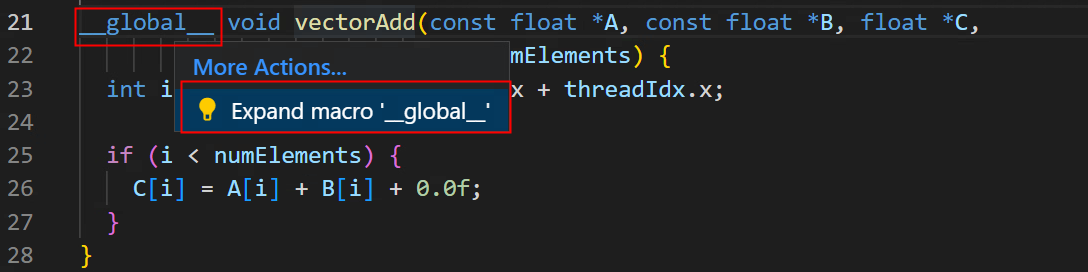
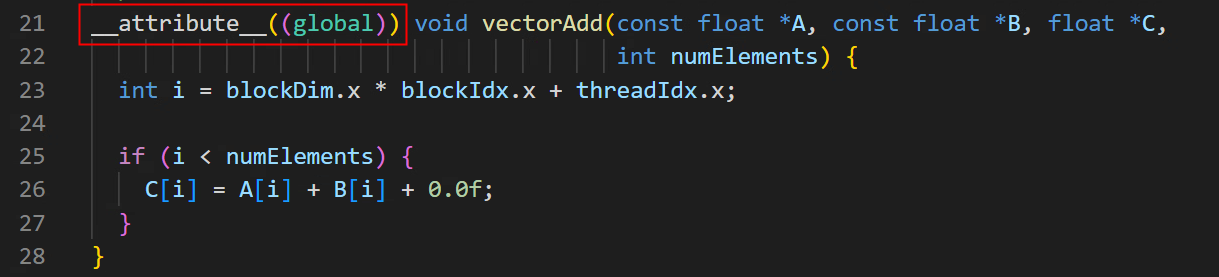
4.9. 关键字高亮
除了常规的C/C++语言外,也支持MXMACA C/C++语言关键字、宏等高亮。
4.10. 源文件与头文件切换
支持在源文件和头文件之间快速切换。如图 4.25 所示,在源文件任意位置点击右键,在菜单中选择 Switch Between Source/Header :
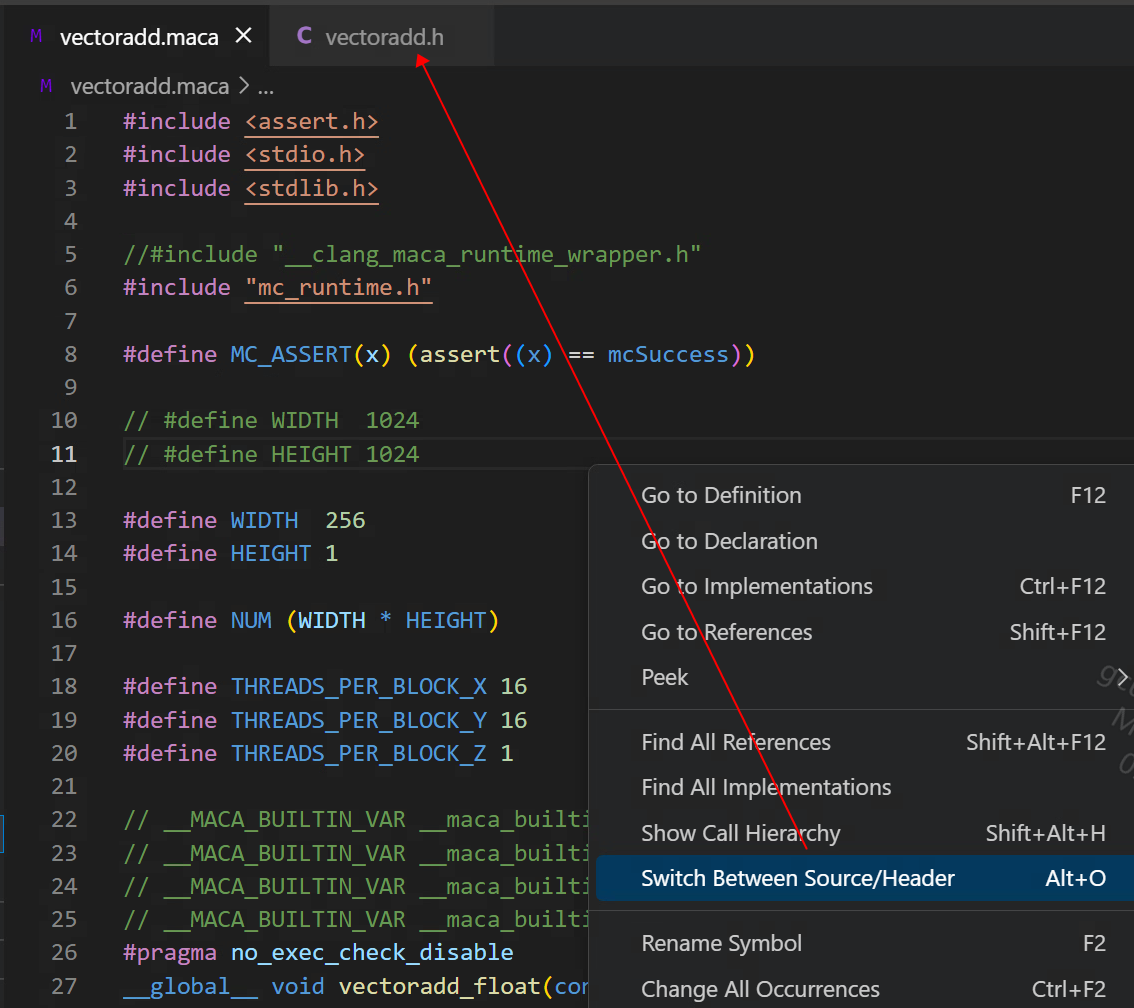
图 4.25 源文件与头文件切换
4.11. 显示AST
支持显示某段代码的抽象语法树信息,辅助开发者编写、理解代码。如图 4.26 所示,选中一段代码后,在右键菜单选择 Show AST ,左侧显示抽象语法树如图 4.27 所示。
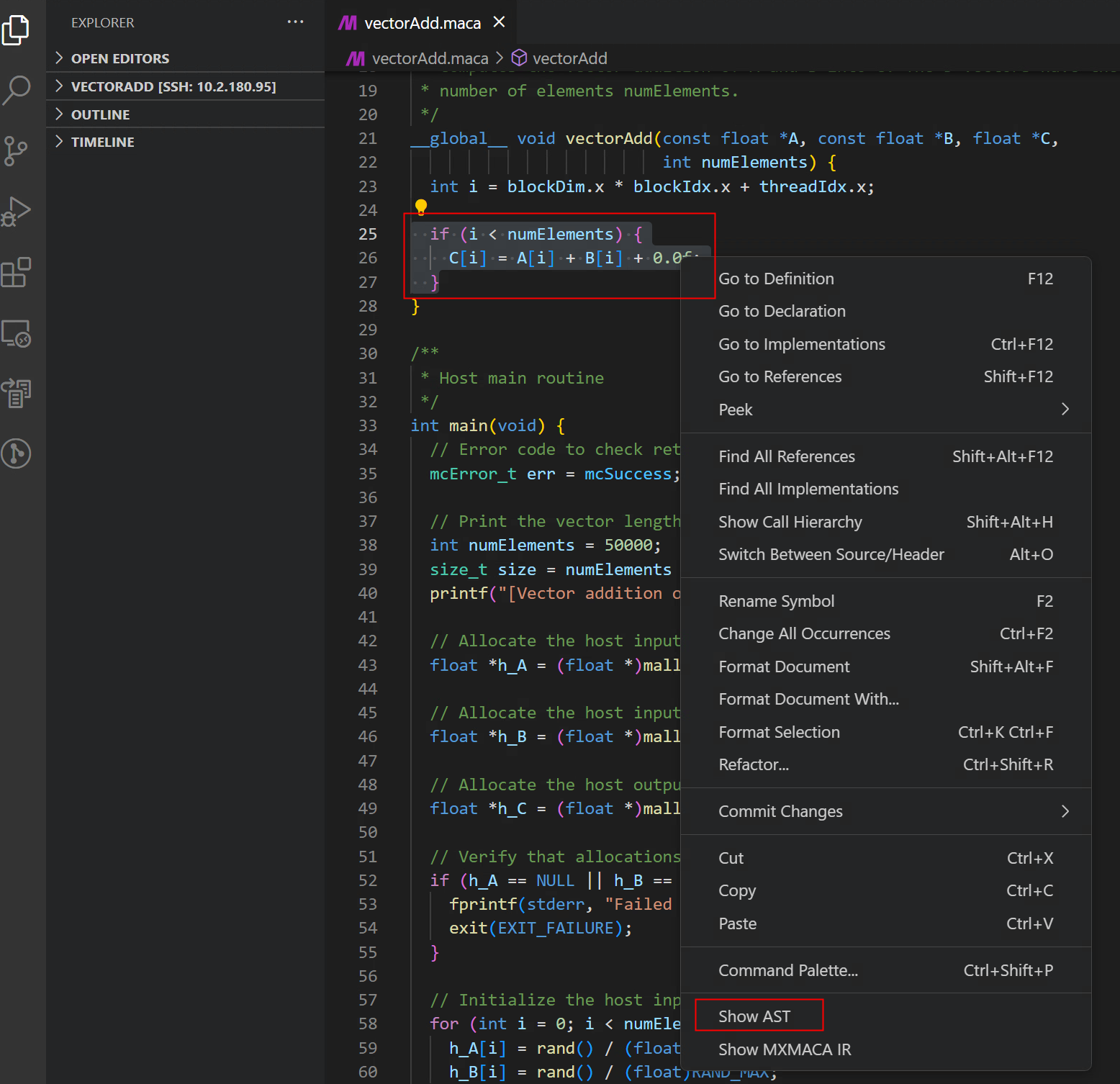
图 4.26 选择显示AST
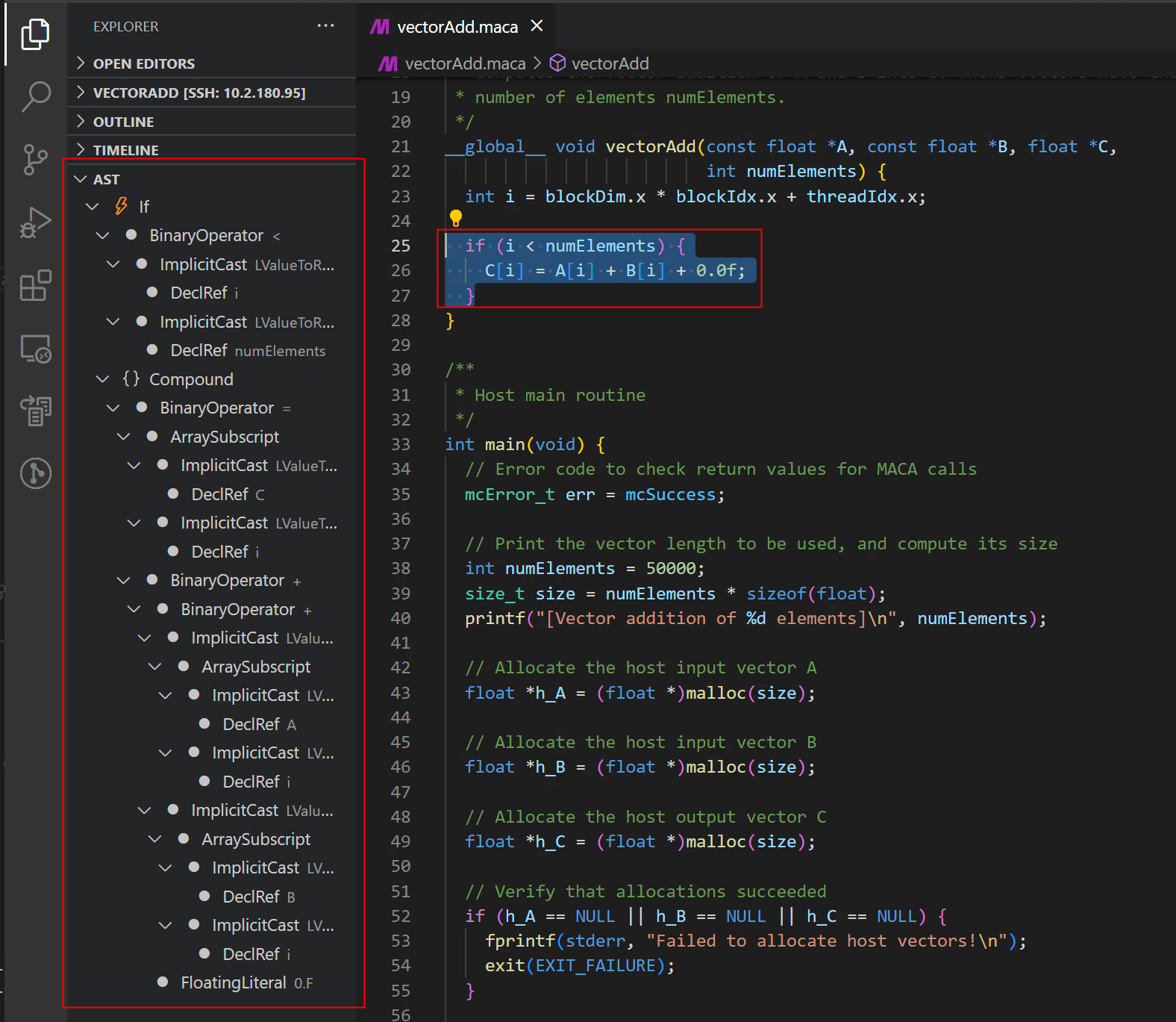
图 4.27 显示抽象语法树
4.12. 显示MXMACA预处理后文件
支持显示device侧预处理后文件。如图 4.28 所示,在右键菜单选择 Show MXMACA Preprocessor Output ,在新的编辑窗口生成预处理后文件,同时右下角会弹出编译命令,如图 4.29 所示,供开发者核对。
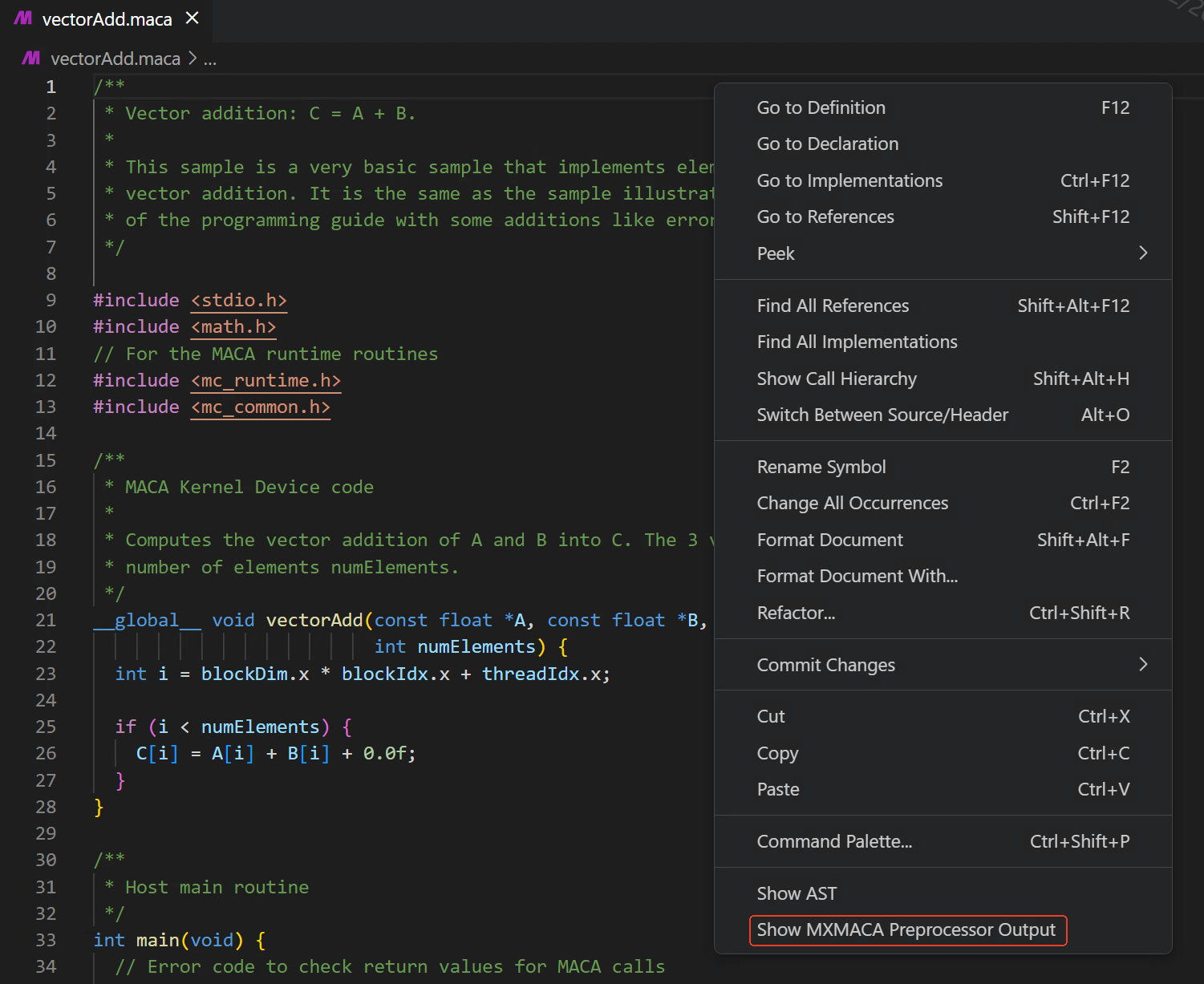
图 4.28 显示MXMACA预处理后文件
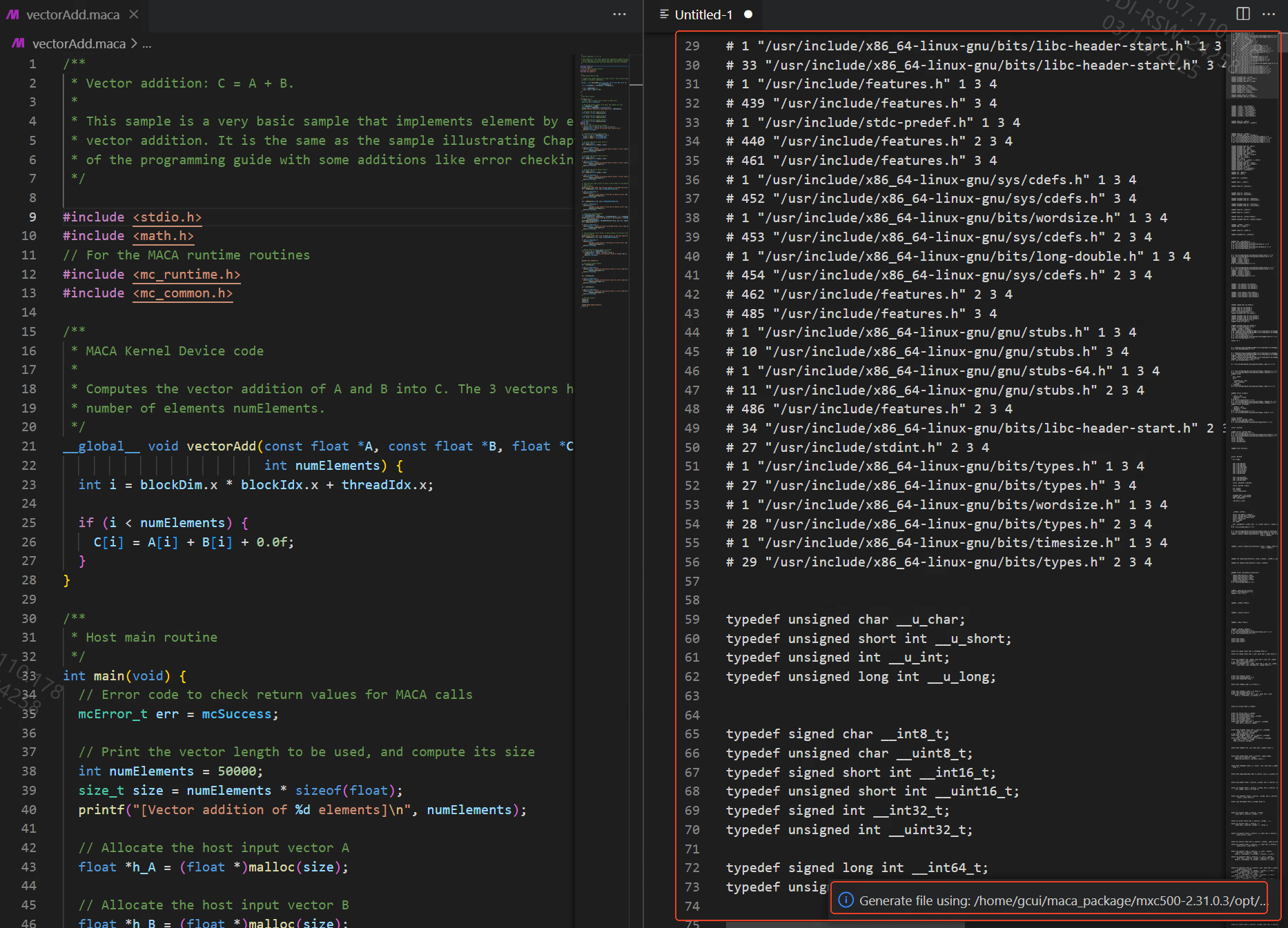
图 4.29 预处理后文件窗口
5. 进阶配置
5.1. 配置Clangd工具路径
如果需要用其他MXMACA目录下的Clangd,可以在Clangd插件中设置对应路径。如图 5.1 所示,点击Clangd插件配置按钮  ,并选择 Extension Settings ,根据需要,选择 User 、 Remote 或 Workspace 页面,配置 Clangd: Path 为所需的Clangd路径。
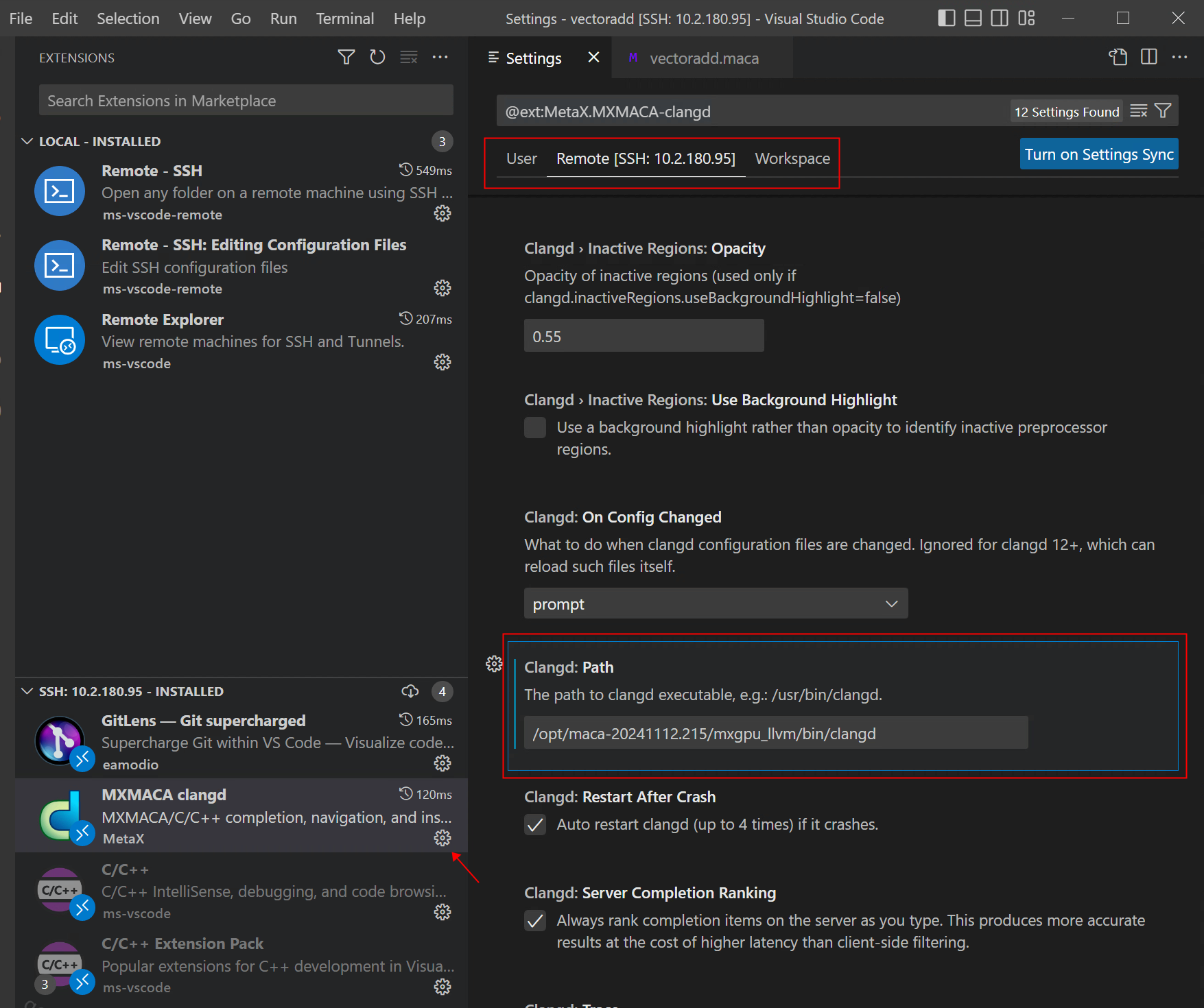
图 5.1 配置Clangd工具路径
5.2. 重启Clangd工具
修改了Clangd插件的设置后,需要重启Clangd工具才能生效。按Ctrl + Shift + P,输入 clangd: Restart language server ,并执行,稍等即可生效。