4. 特性列表
4.1. .maca文件识别
识别 .maca 后缀为MXMACA语言,图标为  ,VSCode状态栏显示为 MXMACA C++ ,如图 4.1 所示。
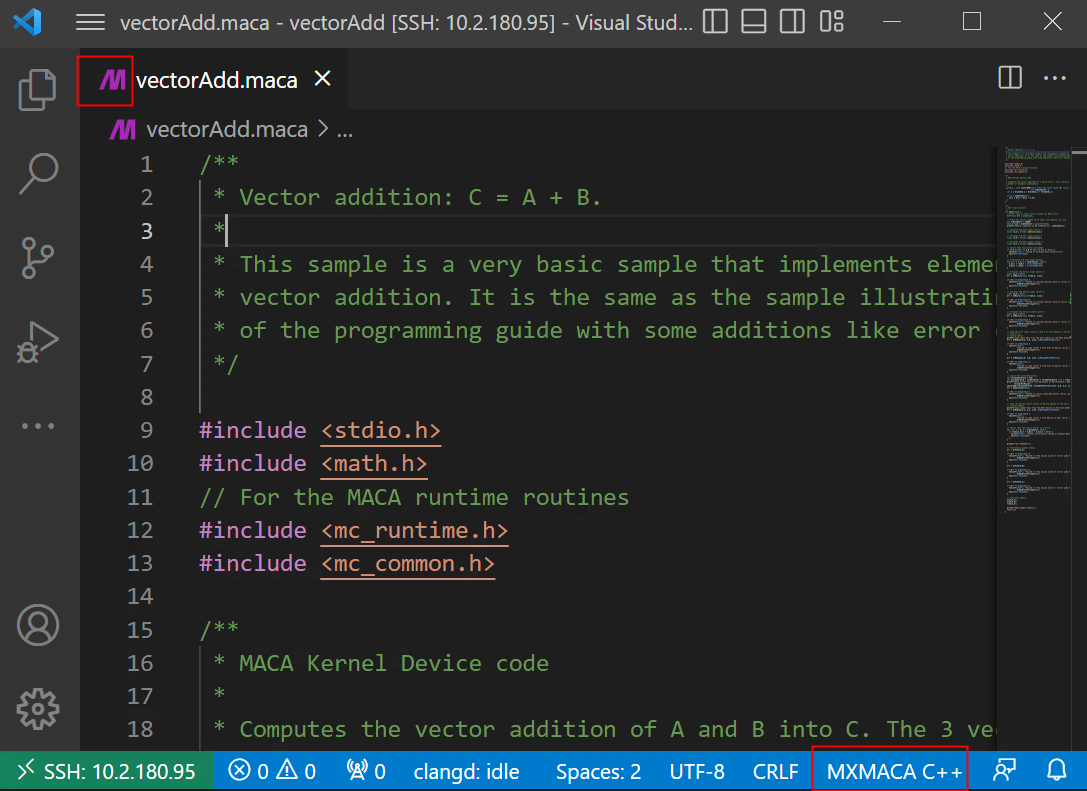
图 4.1 .maca文件识别
4.2. 错误和告警诊断
编写代码时,实时显示编译报错和告警信息。

图 4.2 实时显示编译报错和告警信息
自动修复
提示正确代码,点击后可自动修复。如图 4.3 所示,点击
 图标后,可以选择修正错误的函数名。
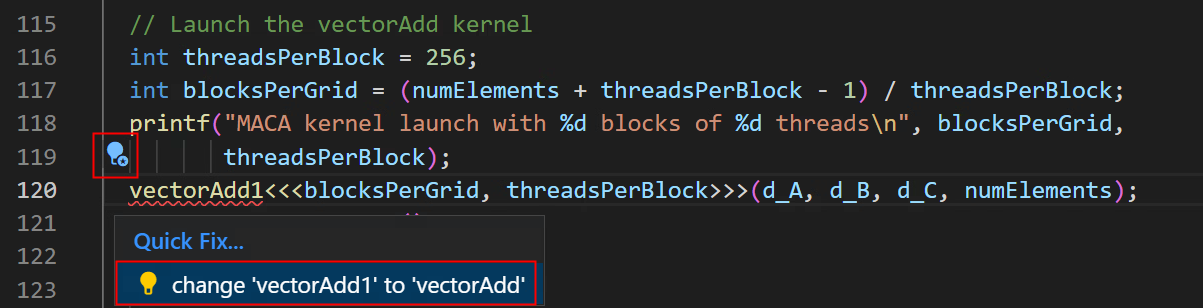
图 4.3 代码自动修复
clang-tidy检查
集成了clang-tidy,可在编程规范、错误等方面提供更充分的检查。具体使用方式参考 Clang-Tidy相关文档 。
4.3. 代码补全
编写代码时,给出可能的全称候选列表,供快速输入
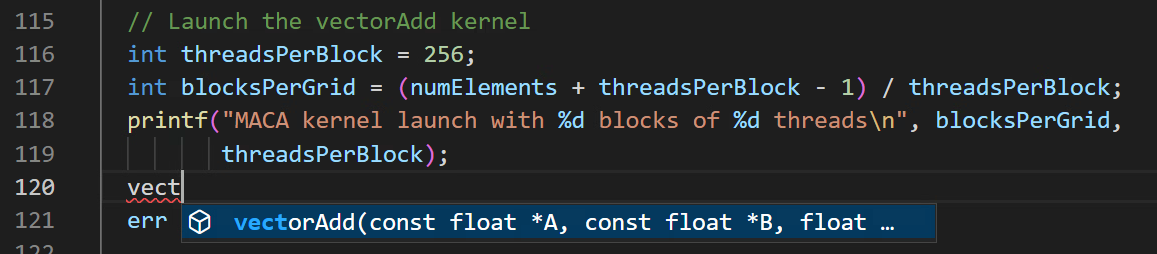
图 4.4 提供全称候选列表
命名空间和头文件自动插入
编写代码时,可以自动插入命名空间或头文件。对于插入命名空间,键入变量或函数时,在候选列表中可以看到带有完整命名空间的变量或函数。对于插入头文件,键入足够信息后回车确认,即可将头文件插入顶部。
例如图 4.5 所示,键入
std::string后,回车确认,可以按字母顺序自动插入其所属的C++标准库头文件 <string> 到文件顶部。头文件插入成功后如图 4.6 所示。
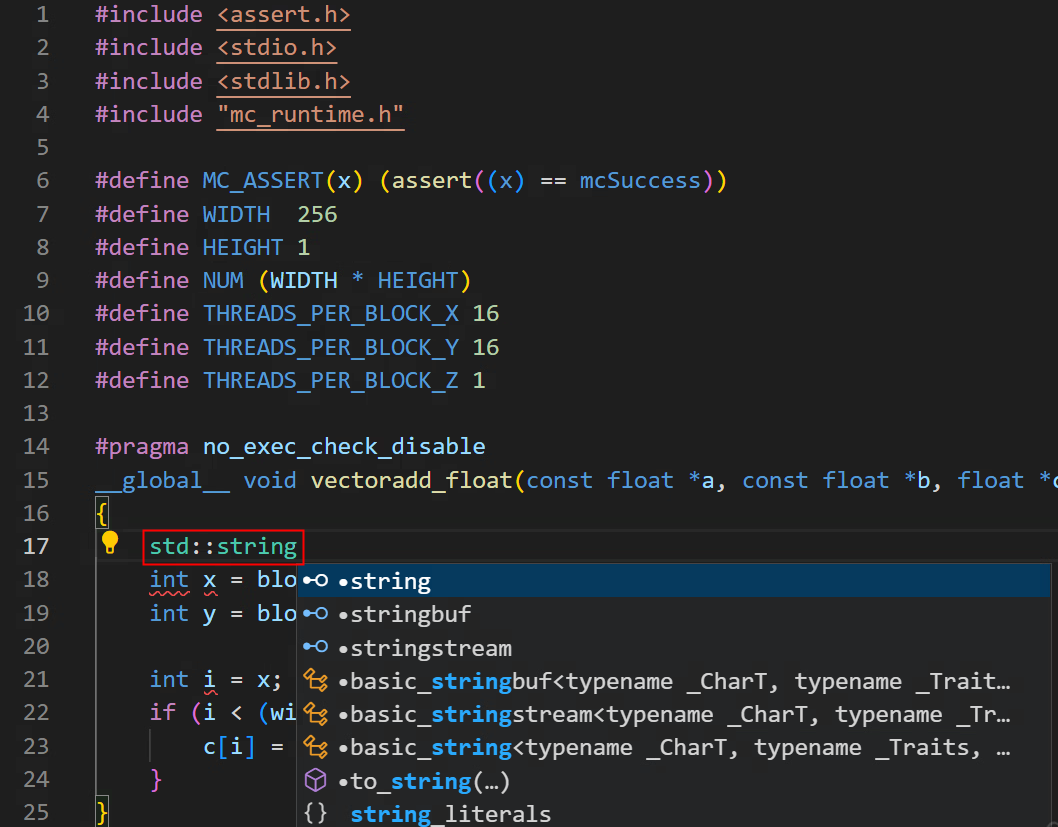
图 4.5 插入头文件
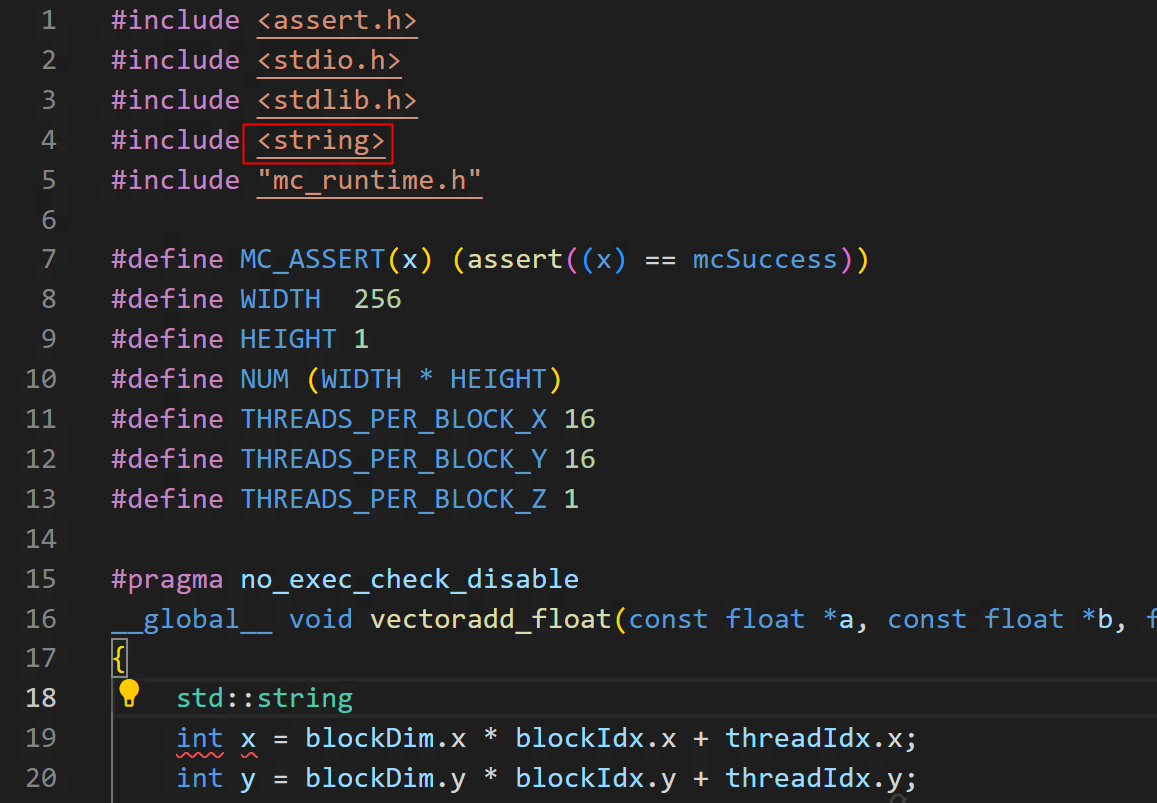
图 4.6 头文件插入成功
函数参数提示
编写代码时,给出调用函数的入参信息。
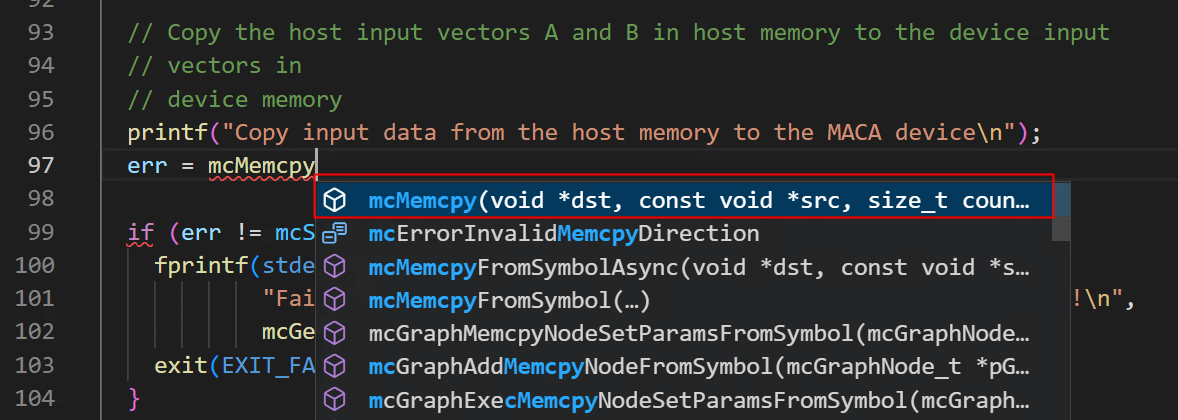
图 4.7 函数参数提示
4.4. 跳转
查找到定义、声明、引用等,包括MXMACA安装包中的头文件,以及MXMACA的各类API、宏、类型的声明或定义。如图 4.8 所示,在感兴趣的变量、函数上单击右键打开菜单,可选择对应的条目。
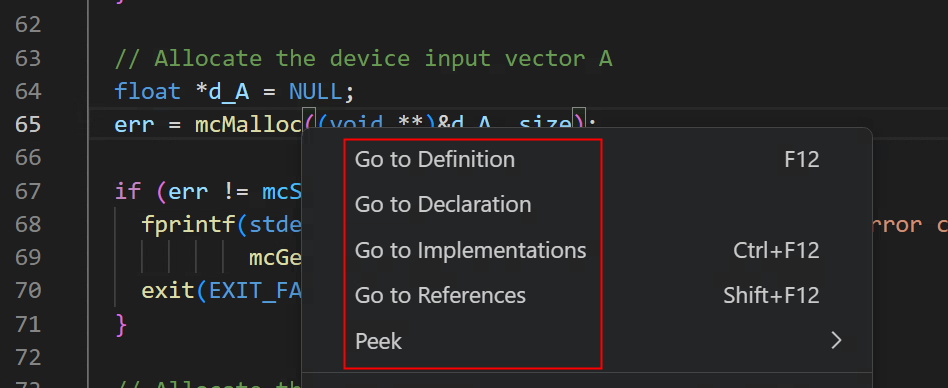
图 4.8 跳转
4.5. 工程导航
文件大纲
OUTLINE 栏目显示文件大纲,便于浏览并跳转到本文件的所有符号。如图 4.9 所示,在 EXPLORER 窗口打开 Outline ,即可看到该栏目。
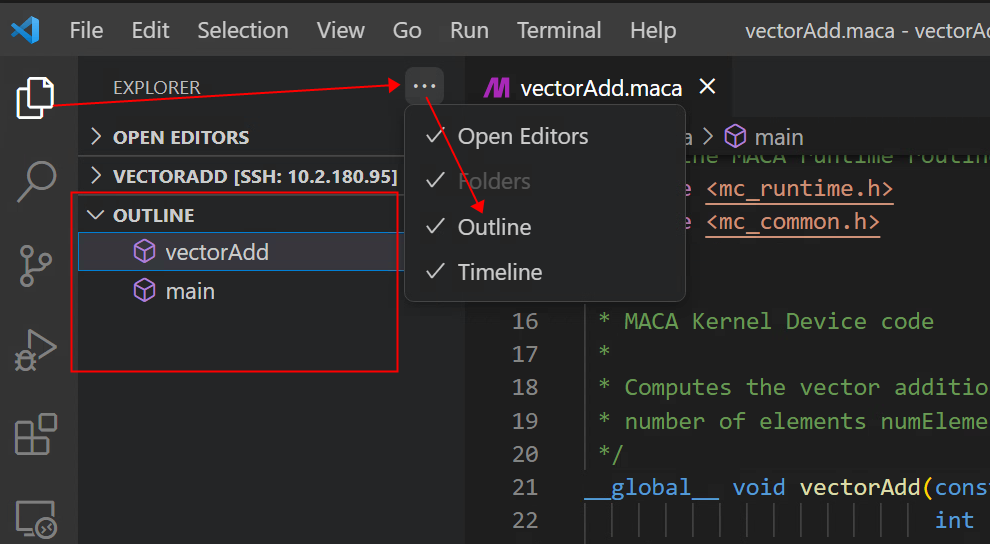
图 4.9 OUTLINE栏目显示
搜索符号
Ctrl+P打开搜索栏,如图 4.10 所示,输入
@搜索本文件,或输入#搜索本工程的符号。
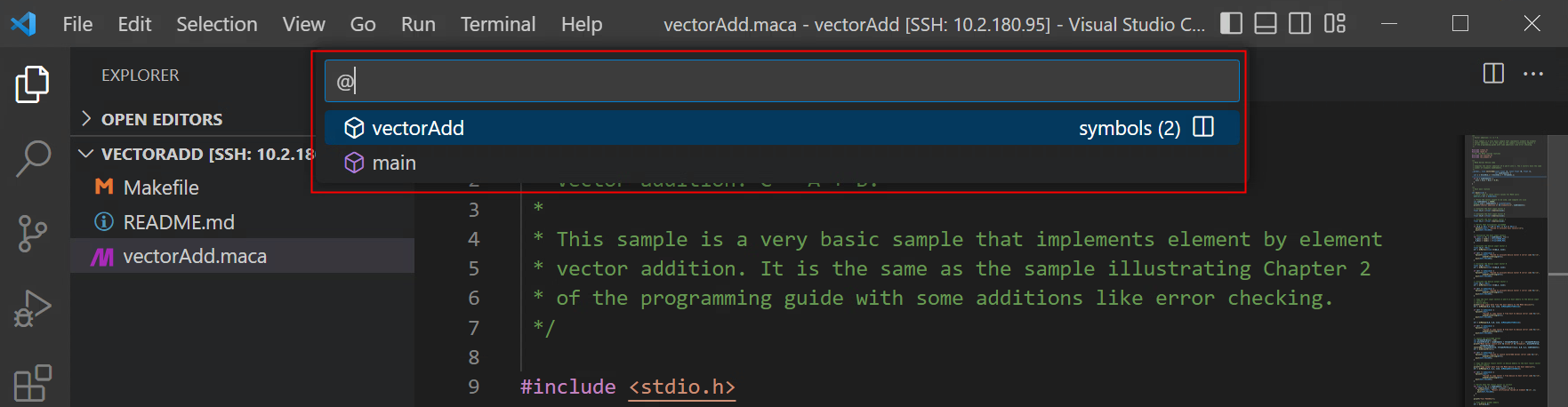
图 4.10 搜索本文件或本工程
显示当前函数的调用关系
如图 4.11 所示,在函数上右键打开菜单,选择 Show Call Hierarchy ,左侧窗口中会出现调用链。
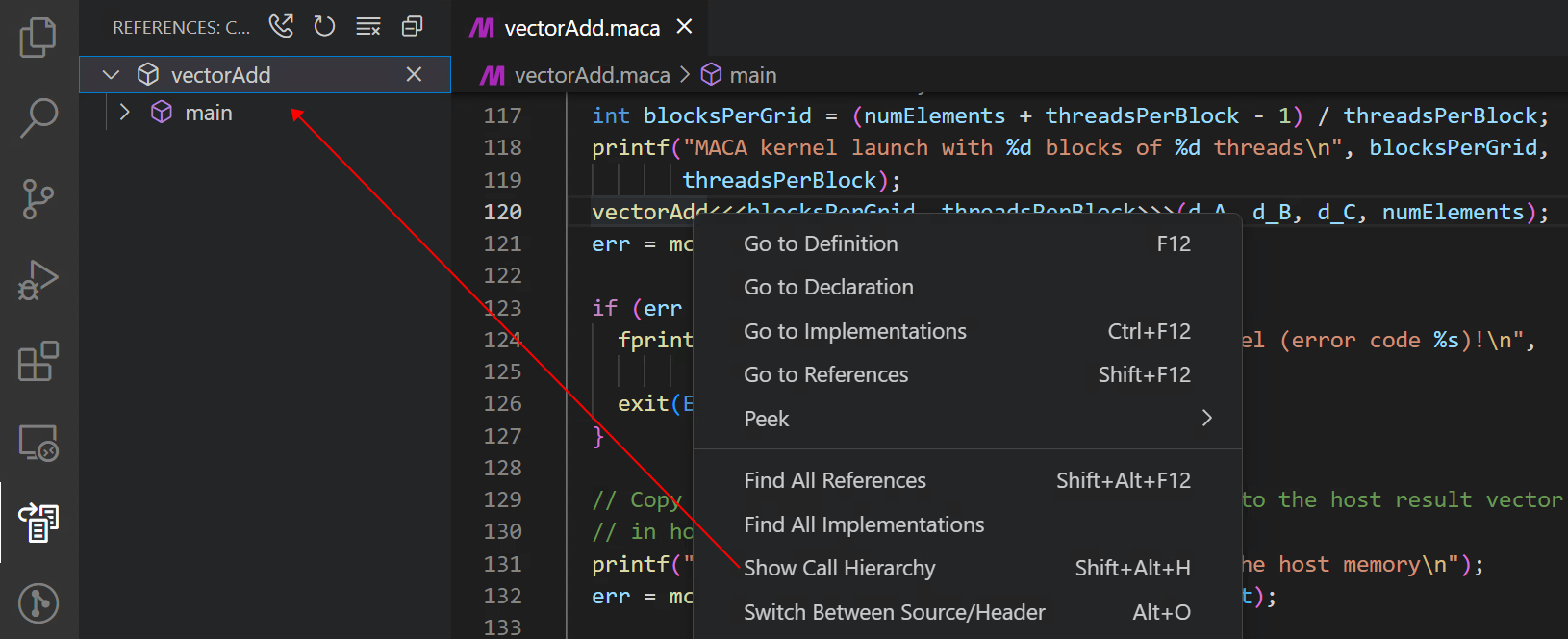
图 4.11 显示函数调用链
4.6. 悬停
鼠标悬停时显示符号更多的信息,如图 4.12 所示。
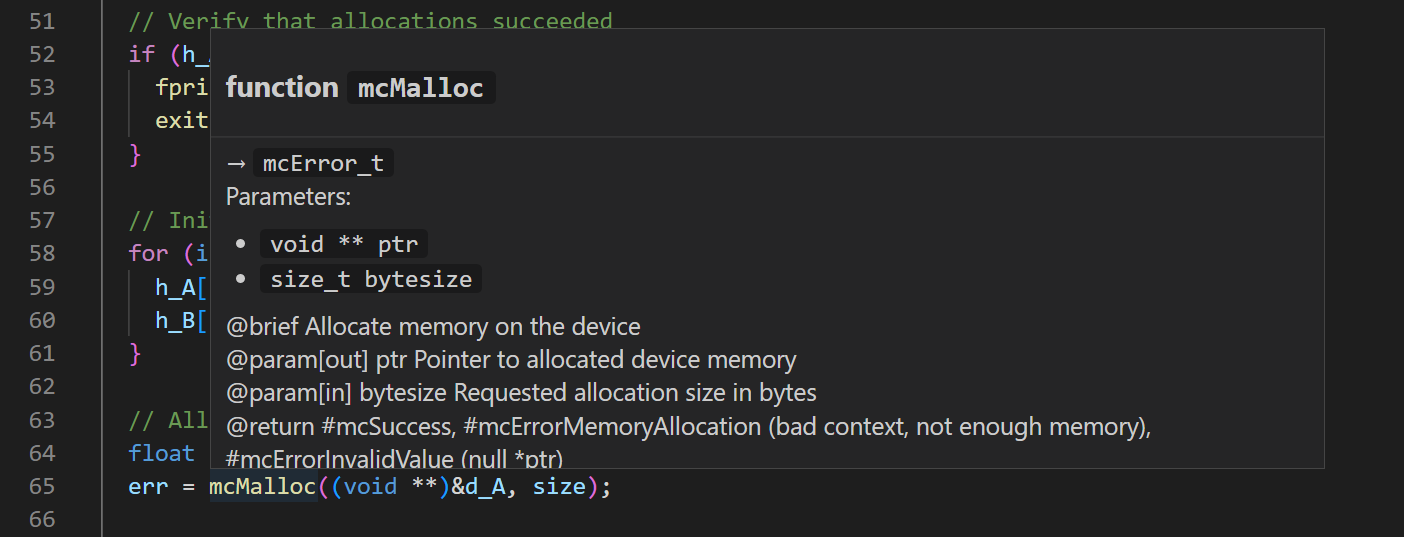
图 4.12 悬停显示
4.7. 代码规范化
集成了clang-format,可以对代码格式进行规范化处理。如图 4.13 所示,选中一部分代码后,在右键菜单选择 Format Selection ,可以将第25行自动修复为缩进2格,修复后如图 4.14 所示。也可以选择 Format Document ,对整个文件进行处理。
clang-format的使用详情可参考 ClangFormat相关文档 。
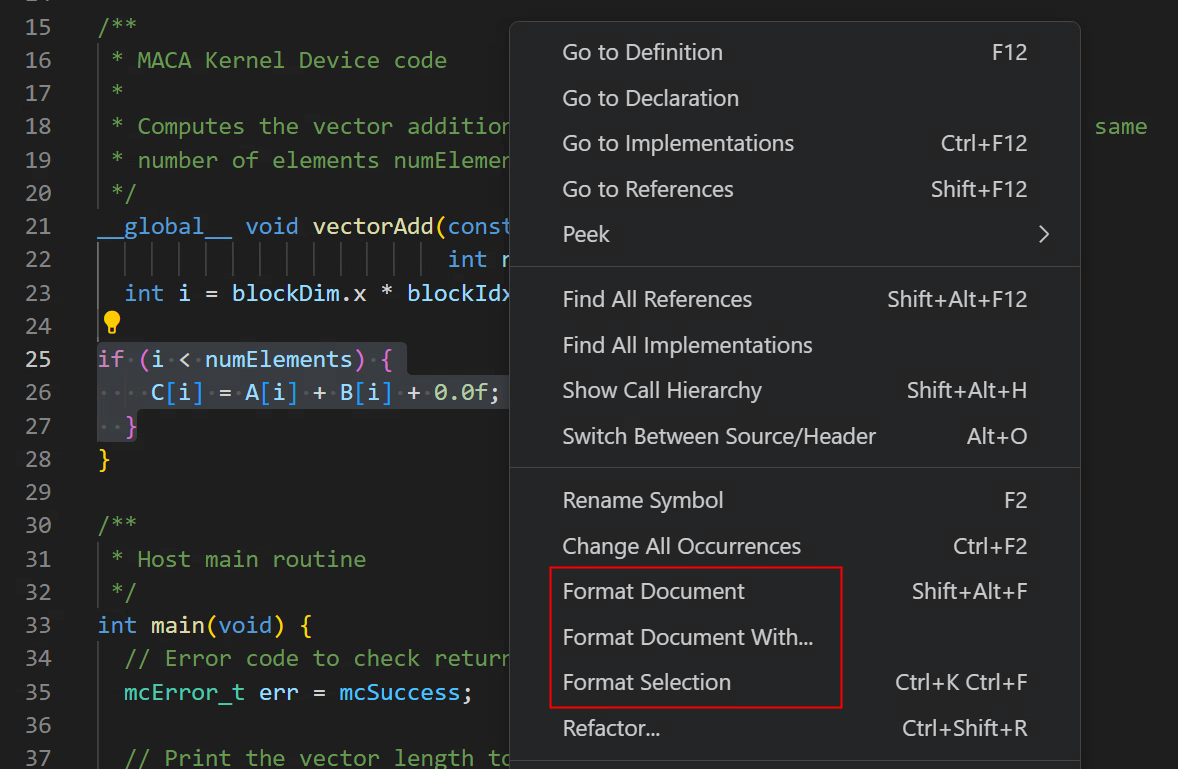
图 4.13 选择代码规范化
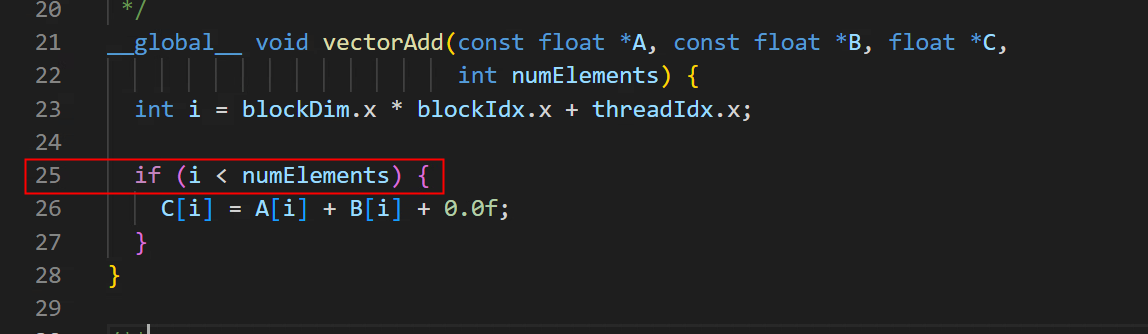
图 4.14 代码修复成功
4.8. 代码重构
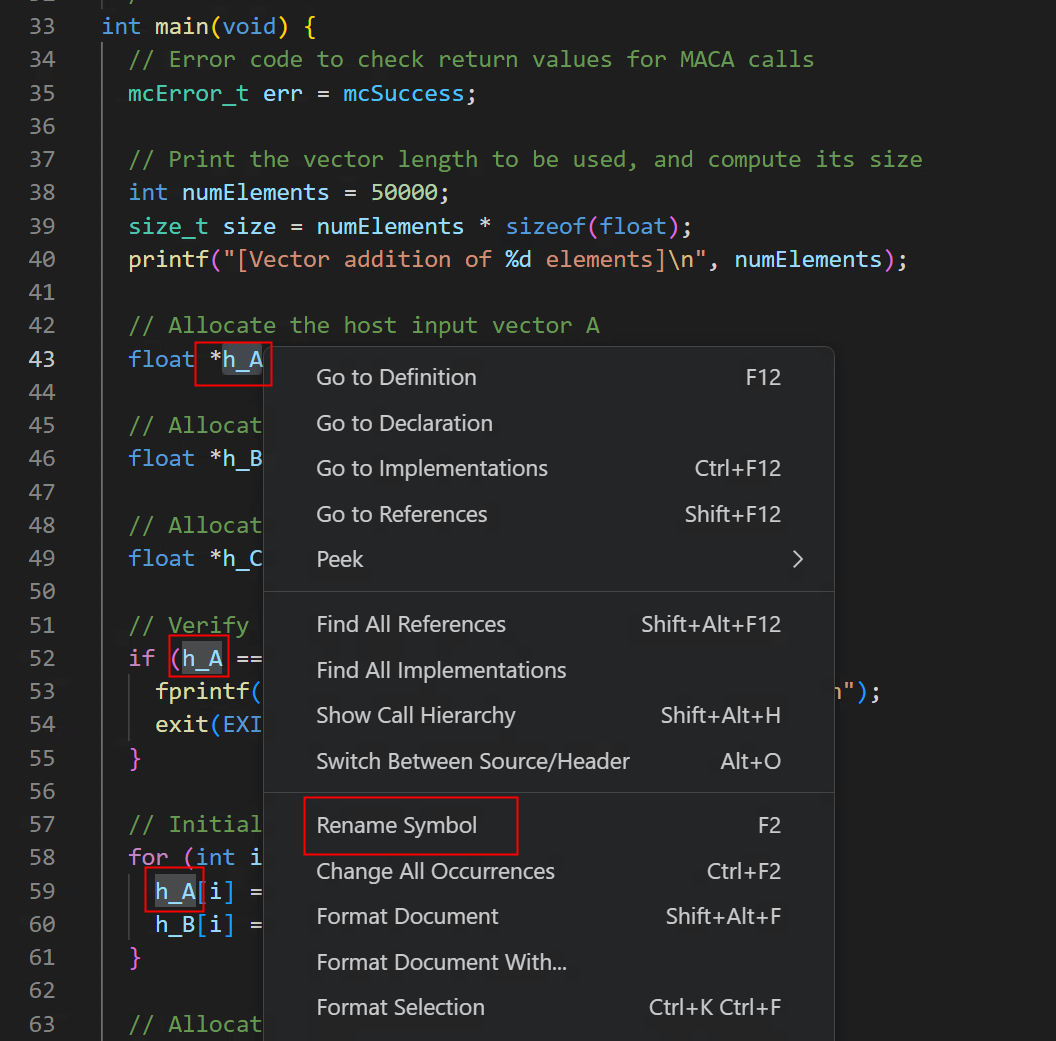
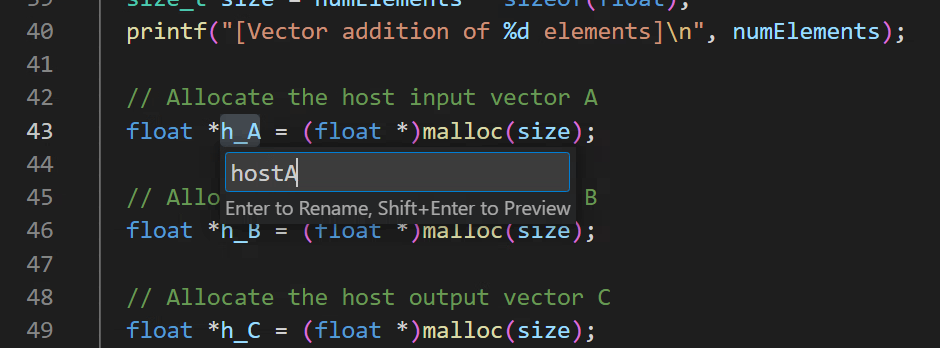
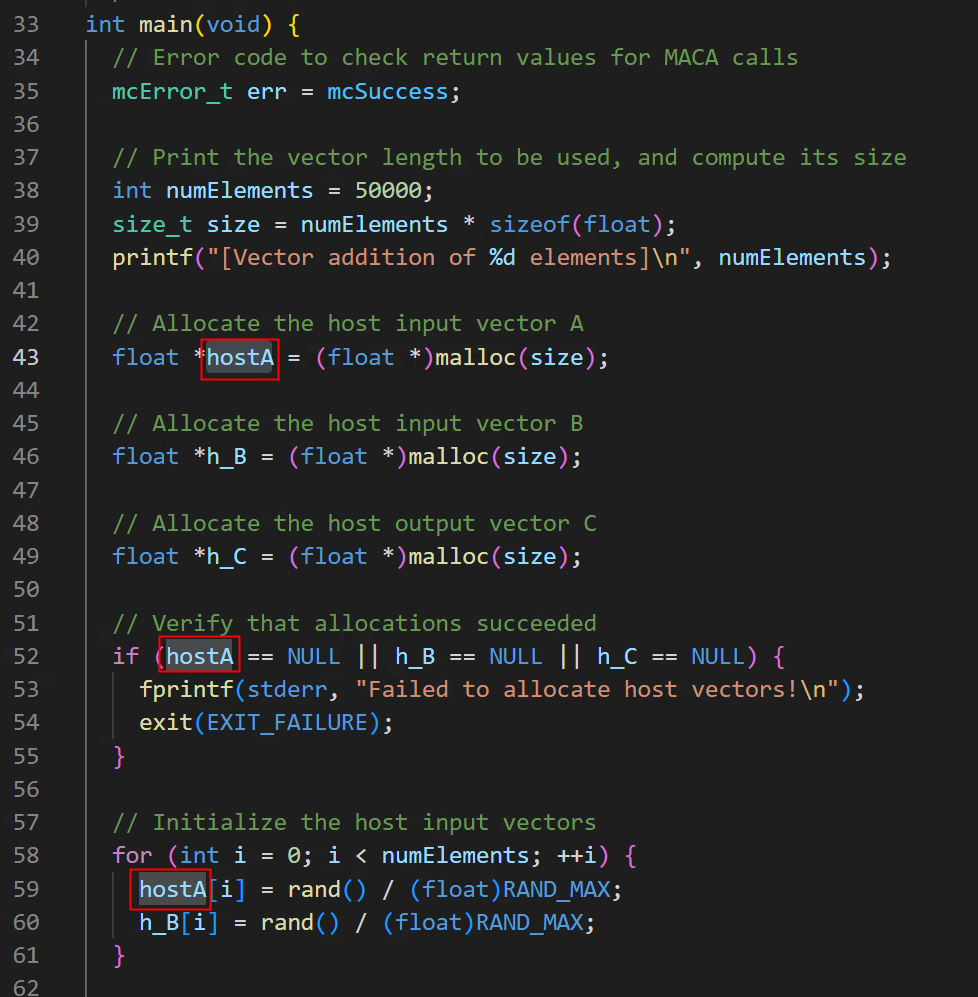
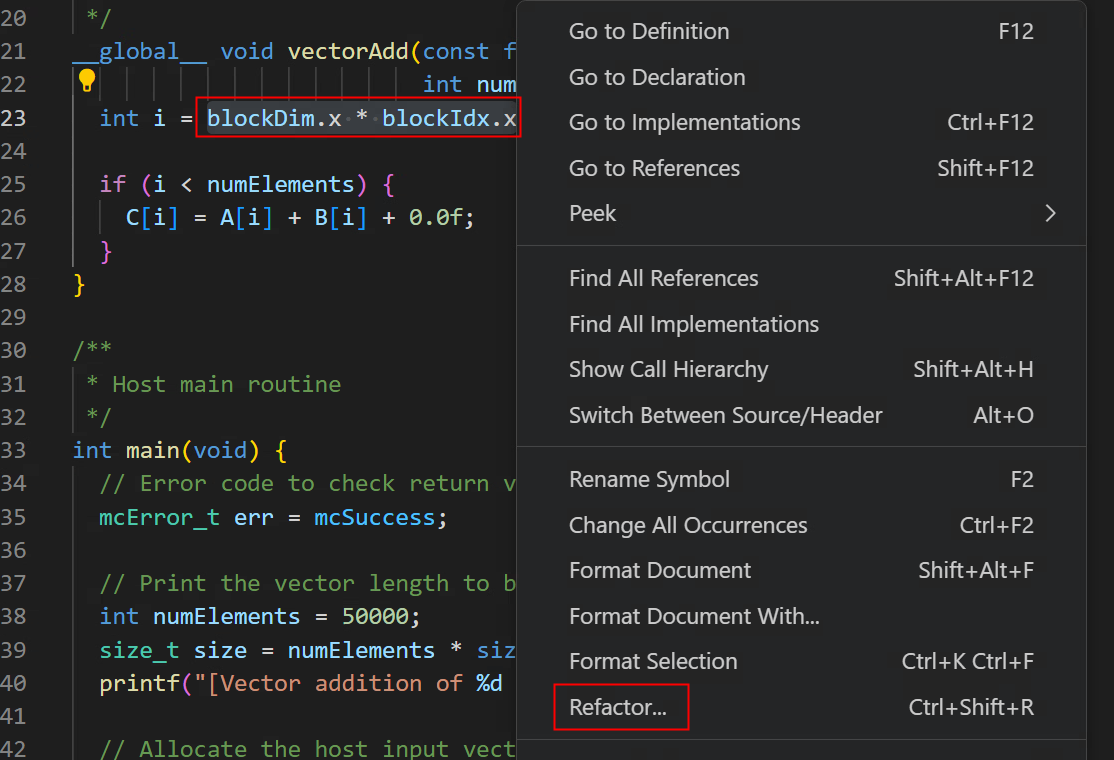
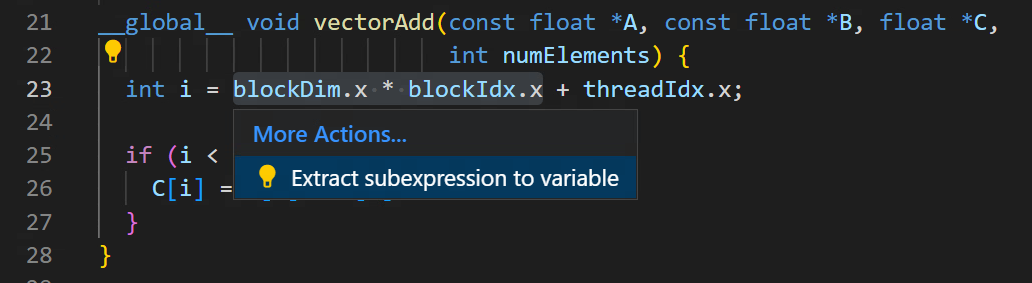
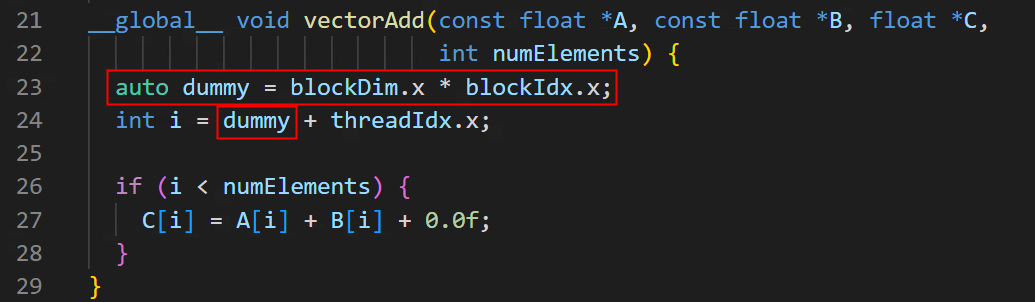
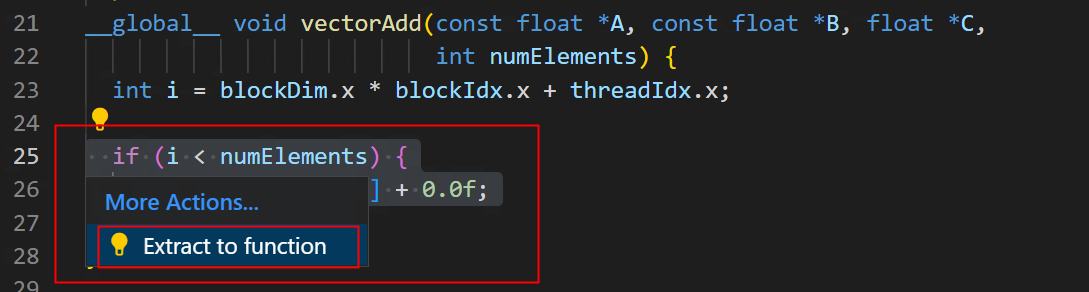
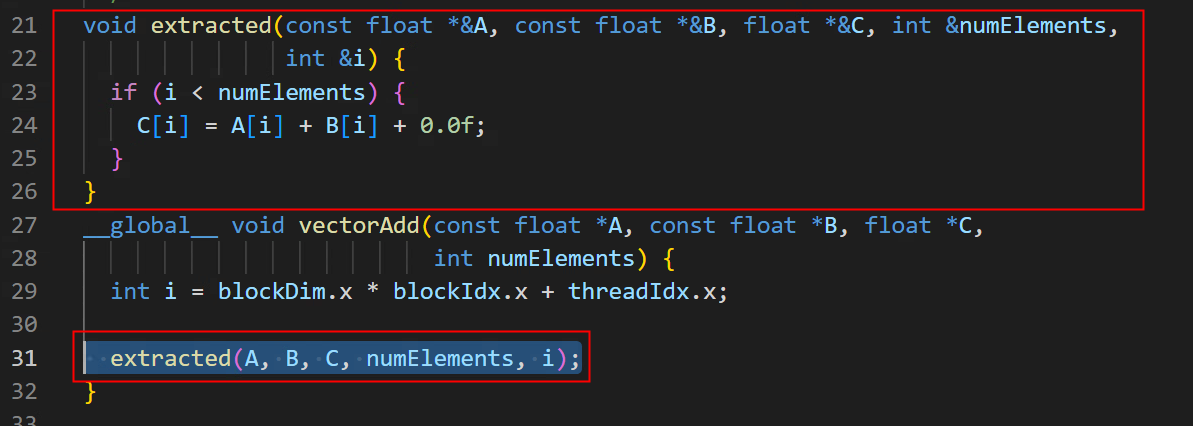
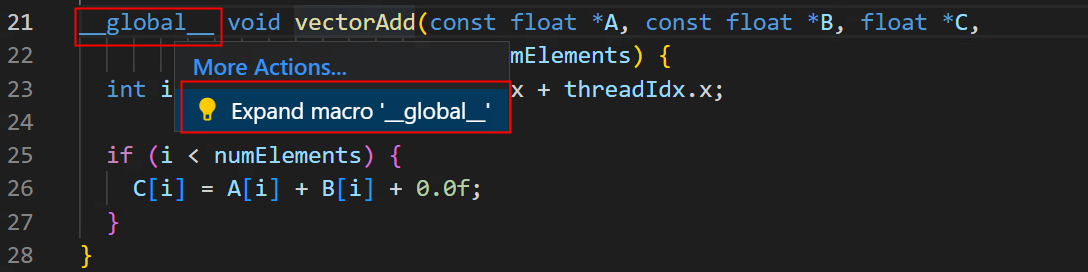
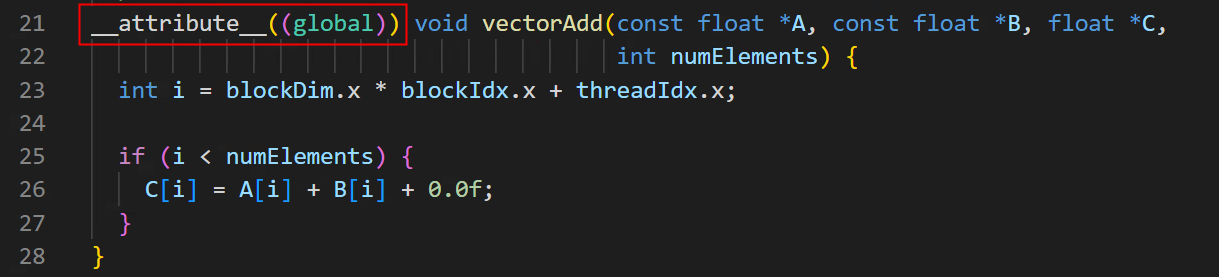
4.9. 关键字高亮
除了常规的C/C++语言外,也支持MXMACA C/C++语言关键字、宏等高亮。
4.10. 源文件与头文件切换
支持在源文件和头文件之间快速切换。如图 4.25 所示,在源文件任意位置点击右键,在菜单中选择 Switch Between Source/Header :
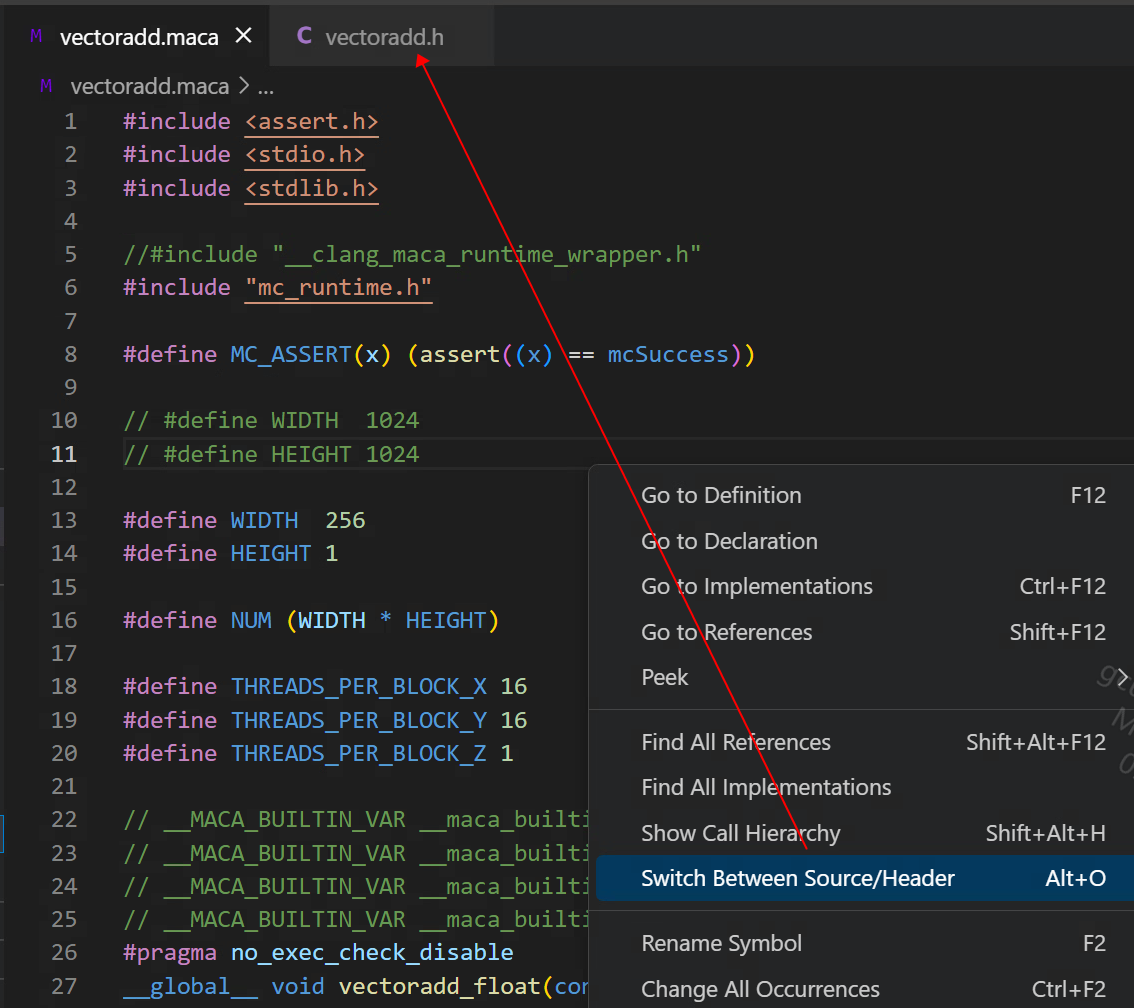
图 4.25 源文件与头文件切换
4.11. 显示AST
支持显示某段代码的抽象语法树信息,辅助开发者编写、理解代码。如图 4.26 所示,选中一段代码后,在右键菜单选择 Show AST ,左侧显示抽象语法树如图 4.27 所示。
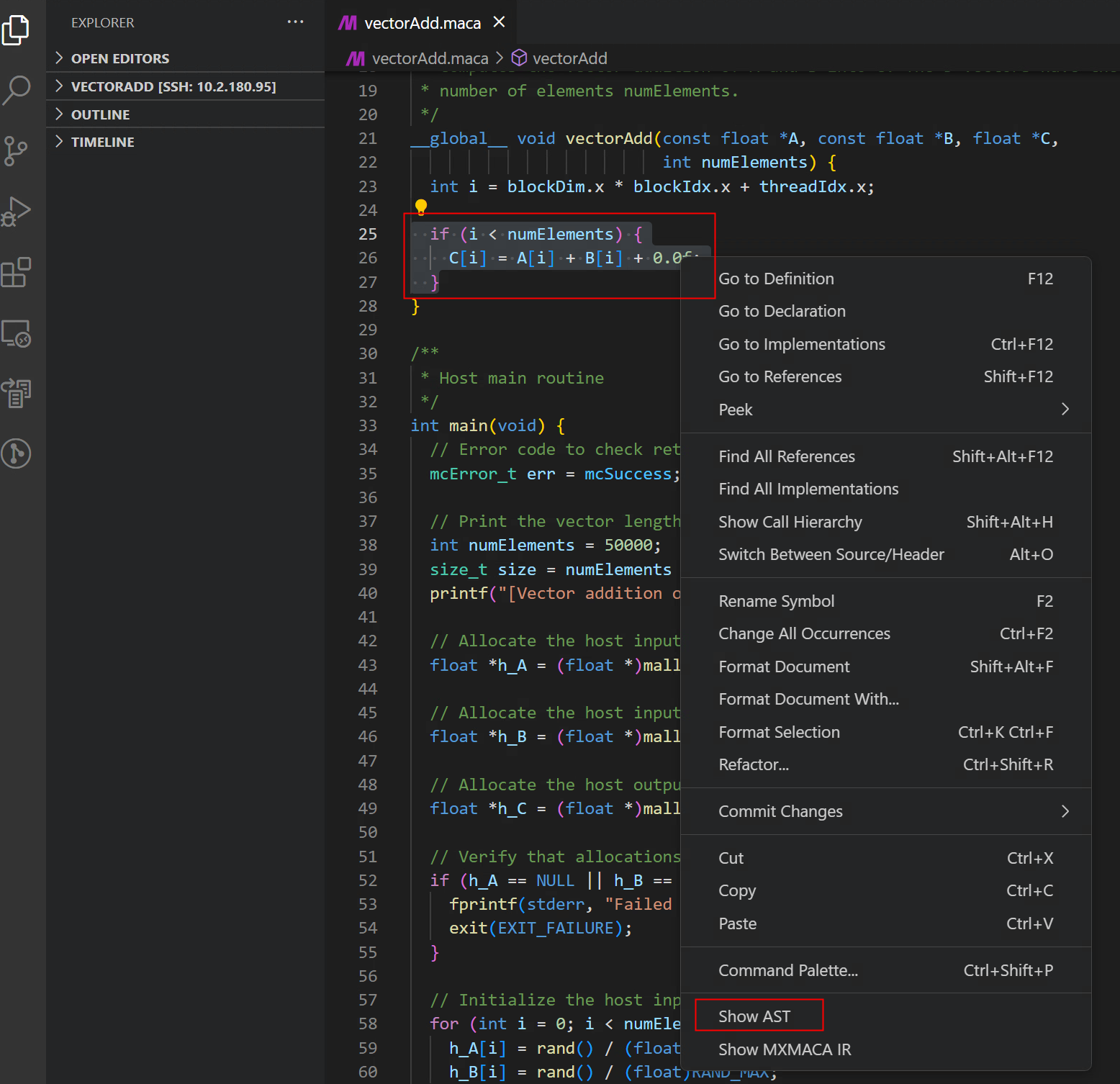
图 4.26 选择显示AST
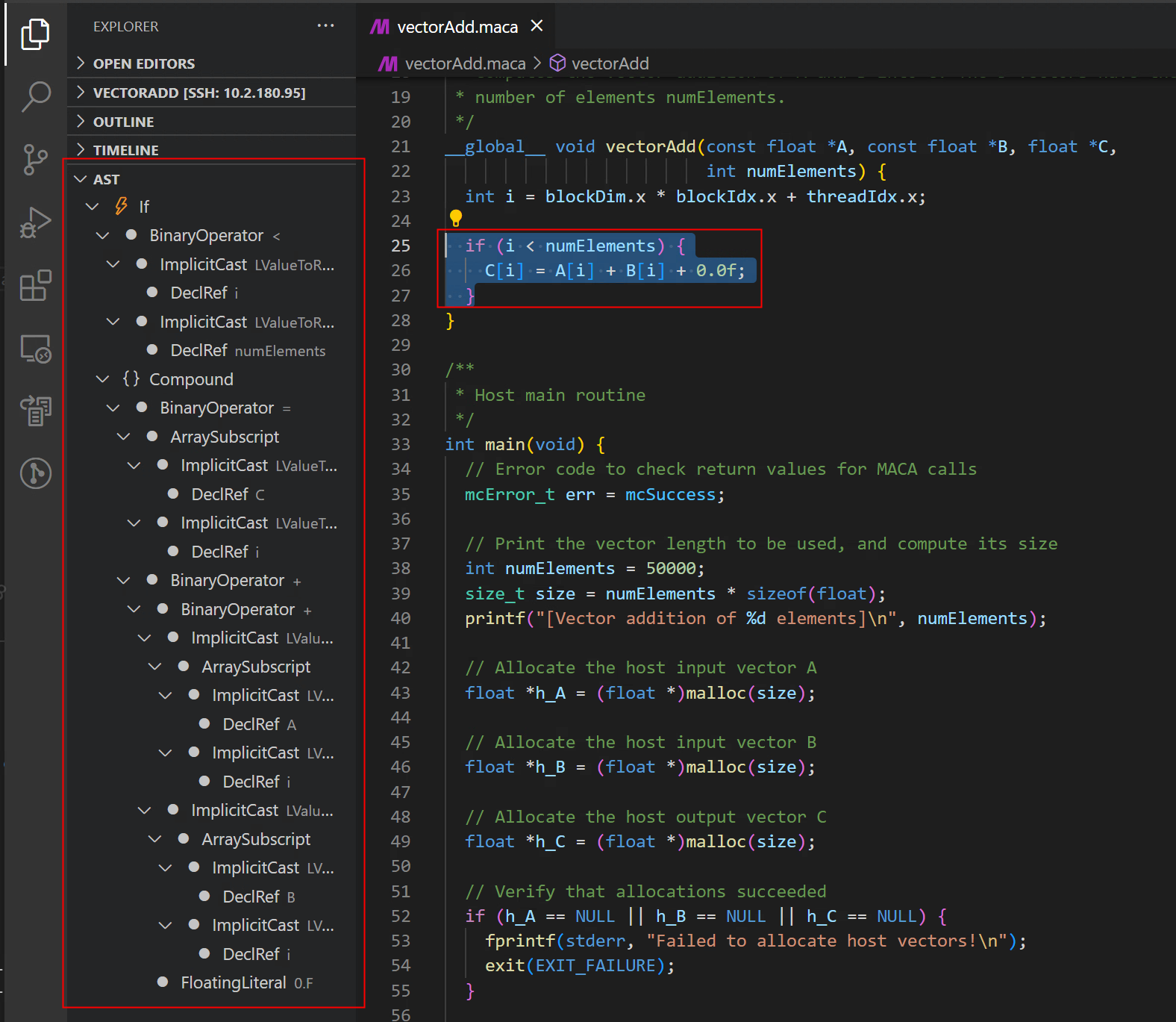
图 4.27 显示抽象语法树
4.12. 显示MXMACA预处理后文件
支持显示device侧预处理后文件。如图 4.28 所示,在右键菜单选择 Show MXMACA Preprocessor Output ,在新的编辑窗口生成预处理后文件,同时右下角会弹出编译命令,如图 4.29 所示,供开发者核对。
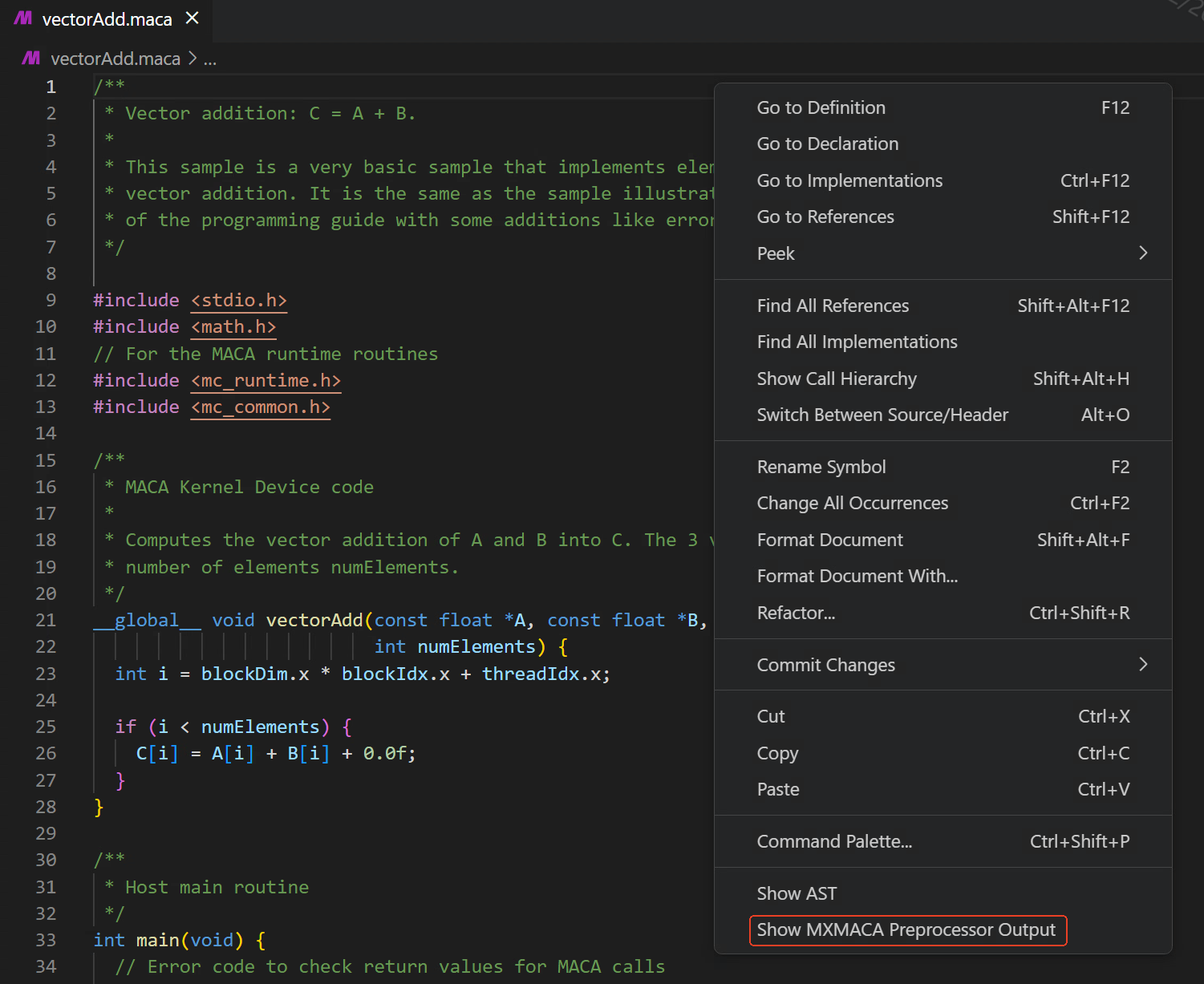
图 4.28 显示MXMACA预处理后文件
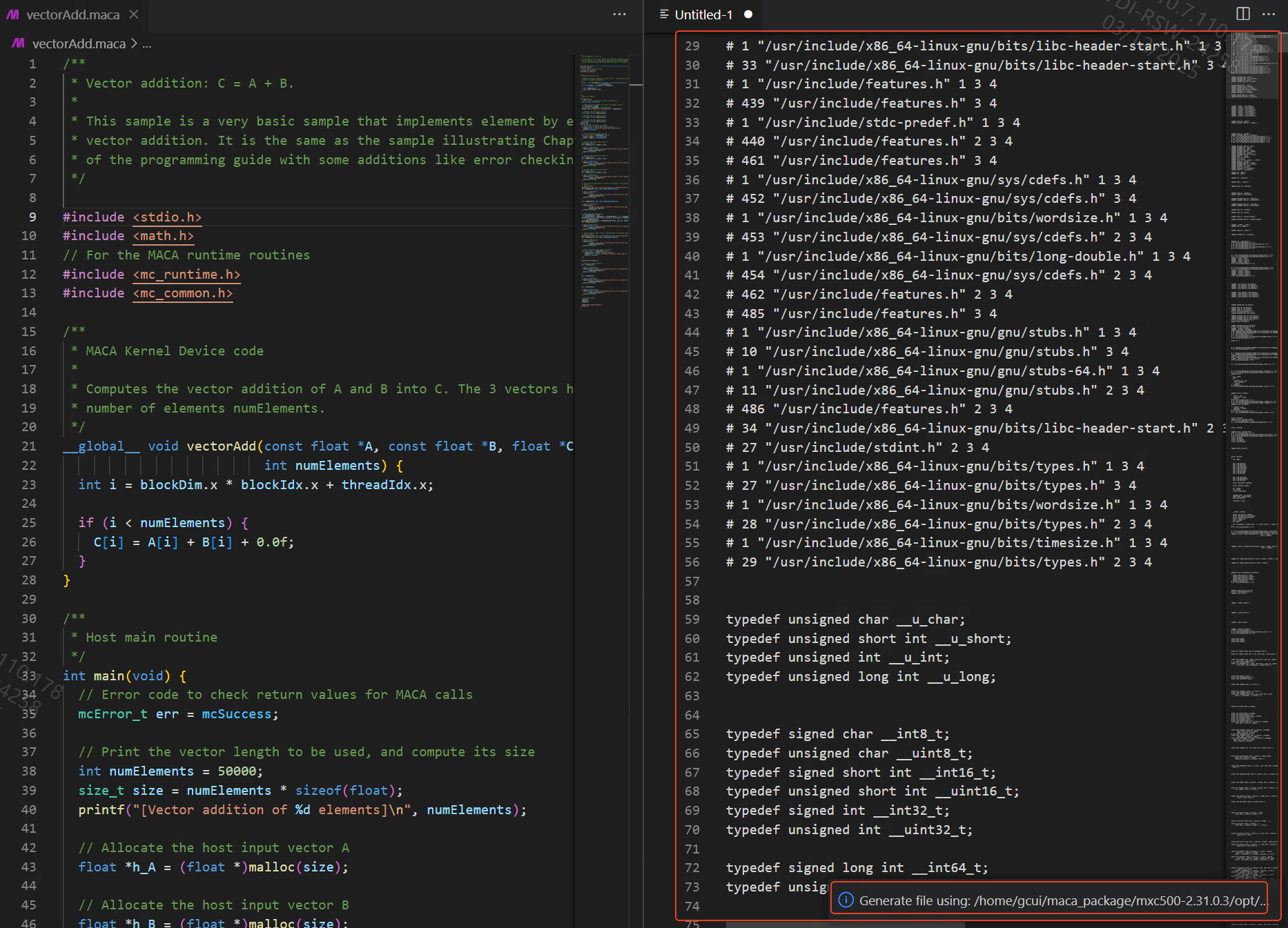
图 4.29 预处理后文件窗口